
「よし、UE5をインストールしたぞ!メタクエスト3もPCに繋いだ!いざ『VRプレビュー』を…あれ?…何も映らない…。なんで!?」
ギルドマスター見習いの私です。
VR開発という新たな冒険に胸を躍らせた瞬間、最初の壁にぶつかっていませんか?
PCもメタクエスト3も悪くない、UE5も正常にインストールされている。それなのに、肝心のVRプレビューだけが動かない…。
多くの初心者がこの「最初の罠」にハマり、「自分には向いていないかも」と挫折しそうになってしまいます。
でも、安心してください。
その原因は、UE5とあなたの**メタクエスト3(頭にかぶるVRゴーグルのことですね!)を繋ぐための「最重要の鍵(プラグイン)」**が、まだ有効になっていないだけです。
この記事では、UE5でVR開発を始めるための「必須設定」であるOpenXRプラグインの役割と、それを有効化するための具体的な手順を、誰でもできるように画像付きで徹底解説します。
さらに!
記事の後半では、「プレビューは映ったけど、自分の手やコントローラーが見えない!」という次の悩みを最速で解決する方法も解説します。
この記事を読み終える頃には、あなたのメタクエスト3にはUE5の美しい世界が広がり、さらに自分の「手」でVR空間を指さし、ワープ移動までできているはずです!
OpenXRとは? なぜ「最重要」なのか?
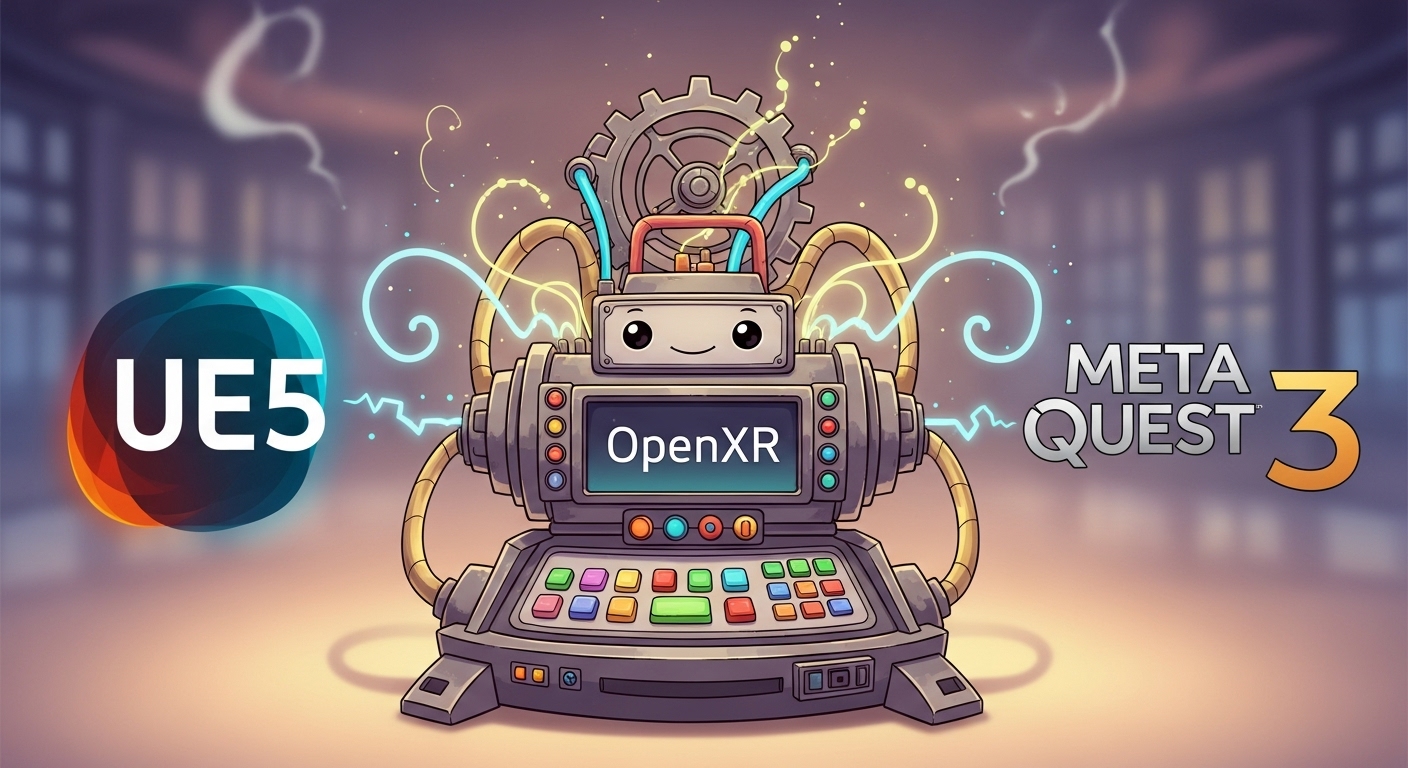 UE5とあなたのメタクエスト3のような様々なVRゴーグルを繋ぐため
いきなり「OpenXR」なんていう専門用語が出てきて混乱しますよね。一言でいうと、これが「冒険の鍵」です。
OpenXRとは、UE5とあなたのメタクエスト3のような様々なVRゴーグルを繋ぐための「世界共通の通訳機」のことです。
なぜ、この「通訳機」がそんなに重要なのでしょうか?
それは、少し前までのVR開発がとても大変だったからです。
「meta Quest」用のゲームを作るならメタクエスト(Oculus)専用の道具で、HTCという会社が出している「VIVE(ヴァイブ)」用のゲームを作るならVIVE専用の道具で…と、VRゴーグルの種類が変わるたびに作り方を変える必要があったのです。
これは、日本人(UE5)がアメリカ人(メタクエスト3)と話すときは英語、フランス人(VIVE)と話すときはフランス語を、それぞれゼロから勉強するようなものです。大変ですよね?
そこで登場したのが「OpenXR」という「世界共通の通訳機」です。
開発者(私たち)は、UE5にOpenXRという通訳機(プラグイン)さえ設定しておけば、あとはOpenXRが相手(メタクエスト3やVIVE)に合わせて勝手に通訳してくれるようになりました。
だからこそ、OpenXRプラグインは「最重要」なのです。
このプラグインを有効にしない、というのは、**「通訳機の電源をオフにしたまま外国人に話しかけている」**のと同じ状態。
これではUE5はメタクエスト3と会話ができず、映像も送れません。VRプレビューが動かないのは当然ですよね。
まずは、この「通訳機」の電源を入れる作業から始めましょう!
【図解】OpenXRプラグインの有効化 3ステップ
ここからは、実際のUE5の画面を使って、通訳機(OpenXR)の電源を入れる手順を解説します。たった3ステップで完了しますよ。
ステップ1:プラグインメニューを開く
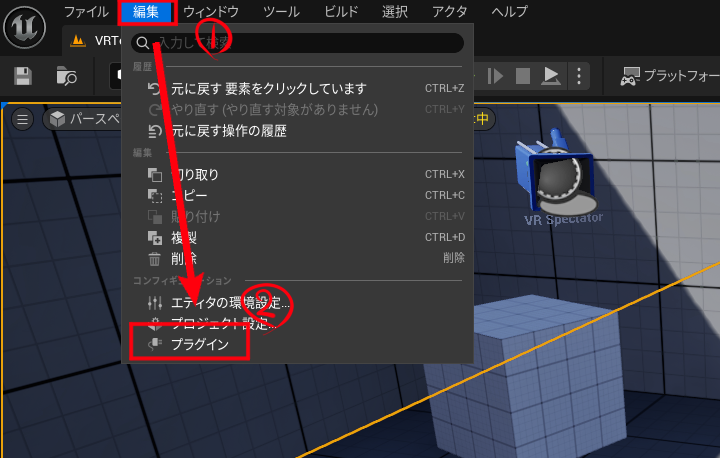 編集(Edit)」をクリックし、その中にある「プラグイン(Plugins)」を選択します。
まずはUE5のエディタを開いてください。
上部にあるメニューバーから「編集(Edit)」をクリックし、その中にある「プラグイン(Plugins)」を選択します。
ステップ2:OpenXRを検索して有効化
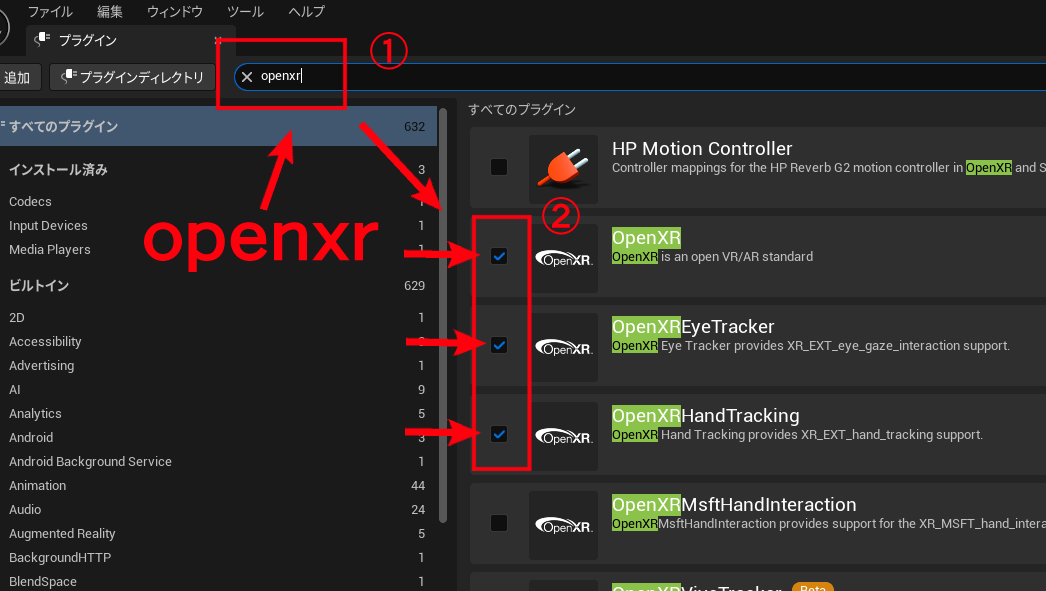 OpenXRを検索して有効化
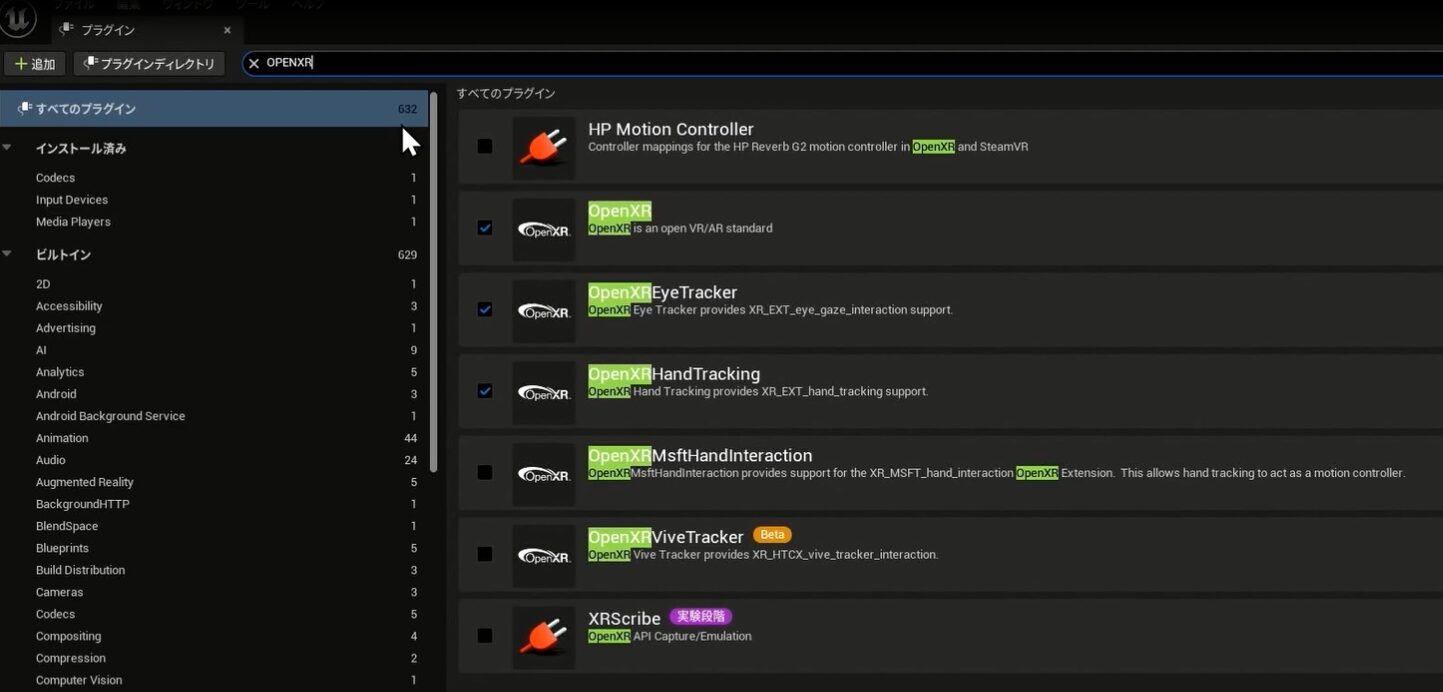
- 「プラグイン」ウィンドウが開いたら、右上の検索窓に「OpenXR」と入力します。
-
いくつか候補が出てきますが、その中から
「OpenXR」
「OpenXR」EyeTracker
「OpenXR」HandTracking
という名前のプラグインを見つけてください。
見つけたら、そのプラグインの「有効(Enabled)」と書かれた小さなチェックボックスをクリックして、チェックを入れます。
ステップ3:エディタを再起動
 UE5プラグインエディタを再起動
チェックを入れると、ウィンドウの右下に「プラグインの変更を適用するには、エディタの再起動が必要です」というメッセージと、「今すぐ再起動(Restart Now)」という黄色いボタンが表示されます。
迷わず「今すぐ再起動」ボタンをクリックしてください。
UE5が自動で再起動します。これで、UE5側の設定は完了です!
【超重要】初心者がハマる落とし穴「ランタイム」の確認
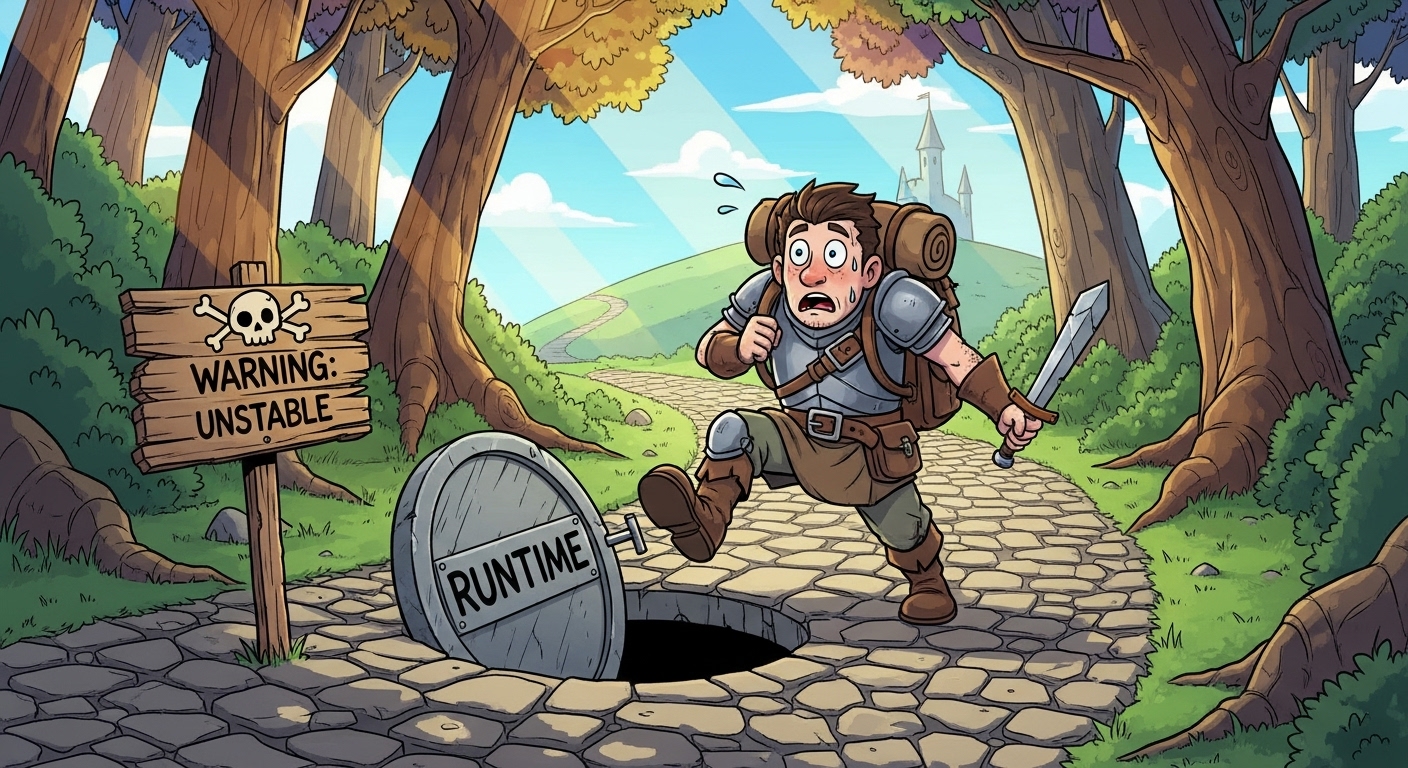
「プラグインを有効にして再起動したのに、まだ動かない!」
もし、あなたがこの状況に陥っているなら、UE5ではなくあなたのPC側の設定に原因があります。
ここが、VR開発で99%の初心者がハマる、最大の落とし穴です。
この問題を解決するには、PCに「どの通訳機を優先して使うか」を教えてあげましょう。
なぜなら、PCの中で「通訳機のケンカ」が起こっているからです。
この「どの通訳機を優先するか」の設定を、専門用語で「OpenXRランタイムの設定」と呼びます。
このケンカを理解するために、PCに入っている2つの「VR拠点ソフト」について知っておく必要があります。
- メタクエスト PCアプリとは?
- 一言でいうと「メタクエスト3をPCに繋ぐための『公式ソフト』」です。
- メタクエスト3でPCのVRゲームを遊ぶ(LinkやAirLink)ために、必ずインストールが必要になります。メタクエスト3専門の通訳機だと思ってください。
- SteamVR(スチームブイアール)とは?
- 一言でいうと「いろんな会社のVRゴーグルで遊べる『巨大なゲームセンター』」のようなものです。
- PCゲーム販売サイト「Steam」を運営する会社が作っており、HTCの**VIVE(ヴァイブ)**など、メタクエスト以外の多くのVRゴーグルは、基本的にこのSteamVRを土台にして動きます。
あなたのPCにこの「メタクエストアプリ」と「SteamVR」の両方が入っていると…。
あなたがメタクエスト3をPCに繋いだとき、PCの中でこんなケンカが起こることがあります。
- メタクエストアプリ(Quest専門通訳機):「ご主人様はメタクエスト3を繋いだ!私が通訳します!」
- SteamVR(共通通訳機):「いや、VR機器が繋がれたから私が通訳します!」
このケンカのせいで、UE5はどちらと話せばいいか分からなくなり、結果として映像が映らなくなってしまうのです。
これを解決するには、あなたが「今日はメタクエスト3を使うから、Oculusアプリが通訳してね」と、PCにハッキリと指示してあげる必要があります。
使用しているVRゴーグルのソフトを開き、「私がOpenXRランタイム(公式通訳機)です」と設定してあげましょう。
メタクエスト3 (Meta Quest) を使う場合
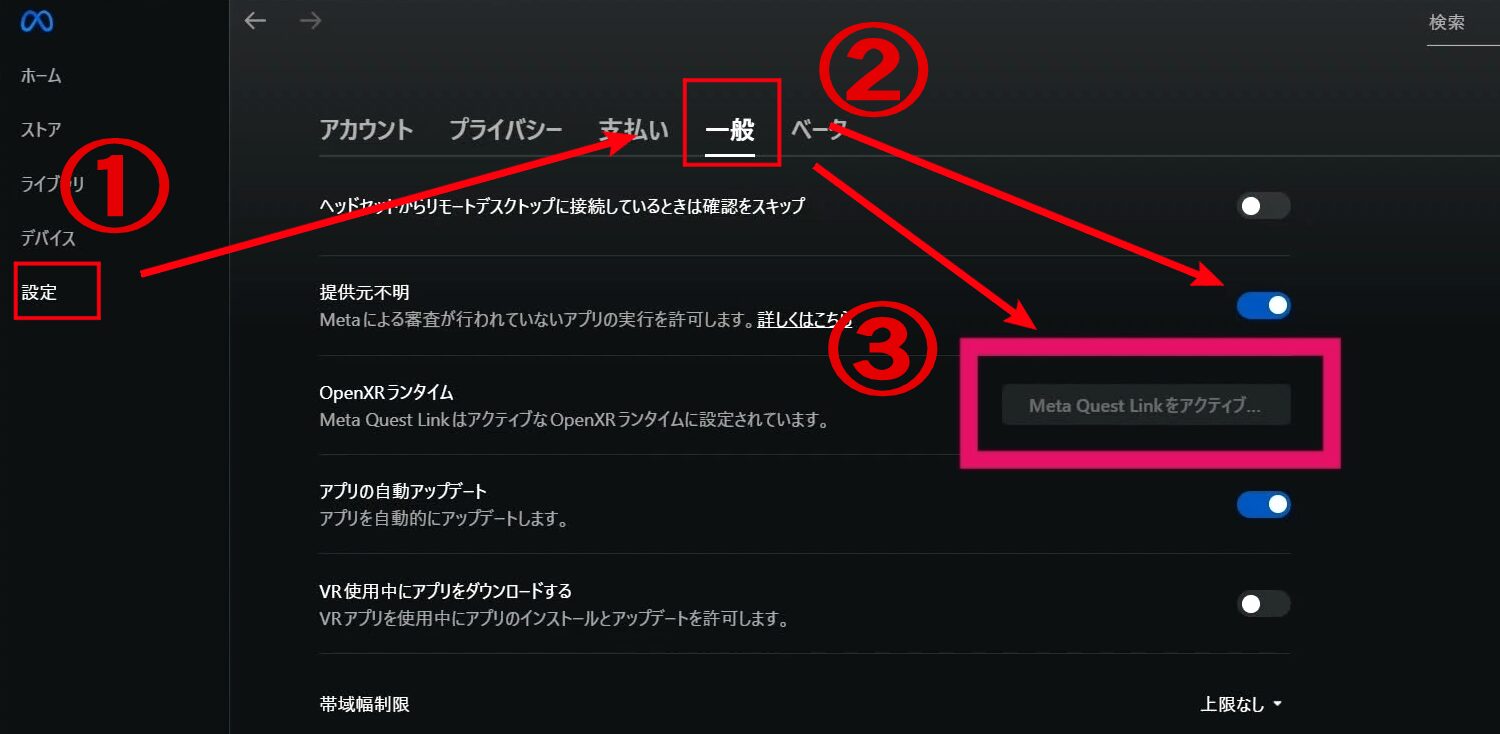 「OpenXR ランタイム」という項目にある「Oculusをアクティブとして設定」
- PCで「メタクエスト」アプリ(メタクエスト3の公式ソフト)を起動します。
- 左側のメニューから「設定」→「一般」タブを開きます。
- 「OpenXR ランタイム」という項目にある「Oculusをアクティブとして設定」というボタンをクリックします。
(もしグレーアウトしてクリックできない場合は、すでに設定済みなのでOKです) 提供元不明にもONにしてください。 青色へスイッチ。
(参考) SteamVR系のVRゴーグル (VIVE, Indexなど) を使う場合
①(もしあなたがHTC社のVIVEや、Valve社のIndexなど、SteamVRを使うVRゴーグルをお持ちなら)PCで「SteamVR」を起動します。
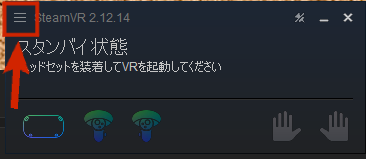 PCで「SteamVR」を起動します。
② SteamVRの小さなステータスウィンドウの左上にあるメニューボタンをクリックし、「設定」を開きます。
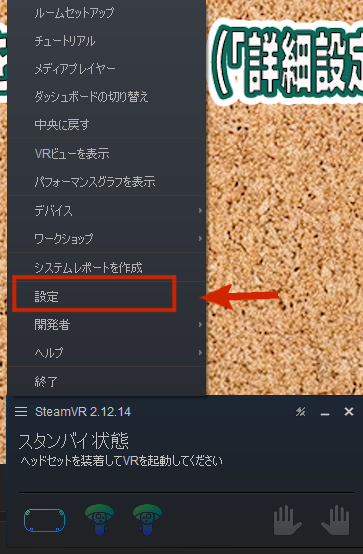 SteamVRの小さなステータスウィンドウの左上にあるメニューボタンをクリックし、「設定」を開きます。
③ openXR を選択する
④「現在のOpenXRランタイム」が「SteamVR」になっていることを確認します。もし違っていたら、「SteamVRをOpenXRランタイムとして設定」ボタンをクリックします。
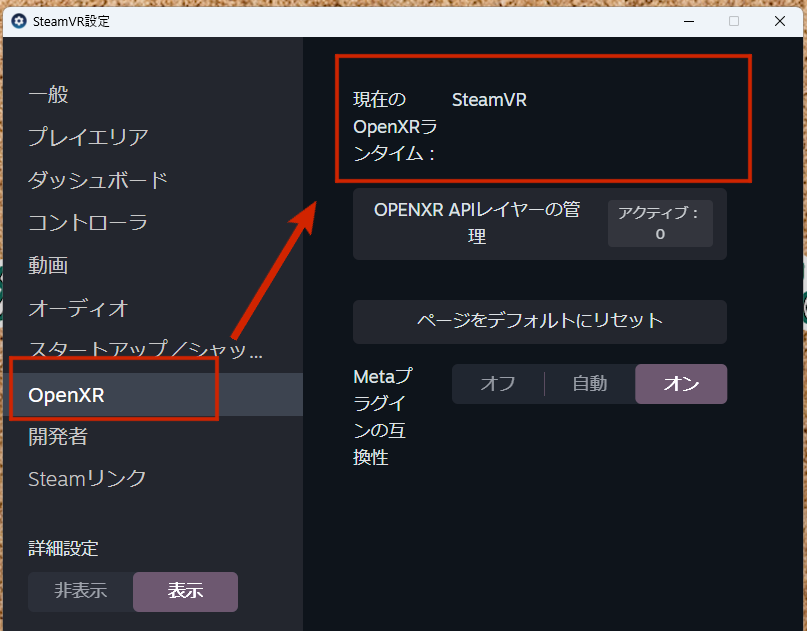 SteamVRをOpenXRランタイムとして設定
「現在のOpenXRランタイム」が「SteamVR」になっていることを確認します。もし違っていたら、「SteamVRをOpenXRランタイムとして設定」ボタンをクリックします。
【感動】VRプレビューで世界に接続!
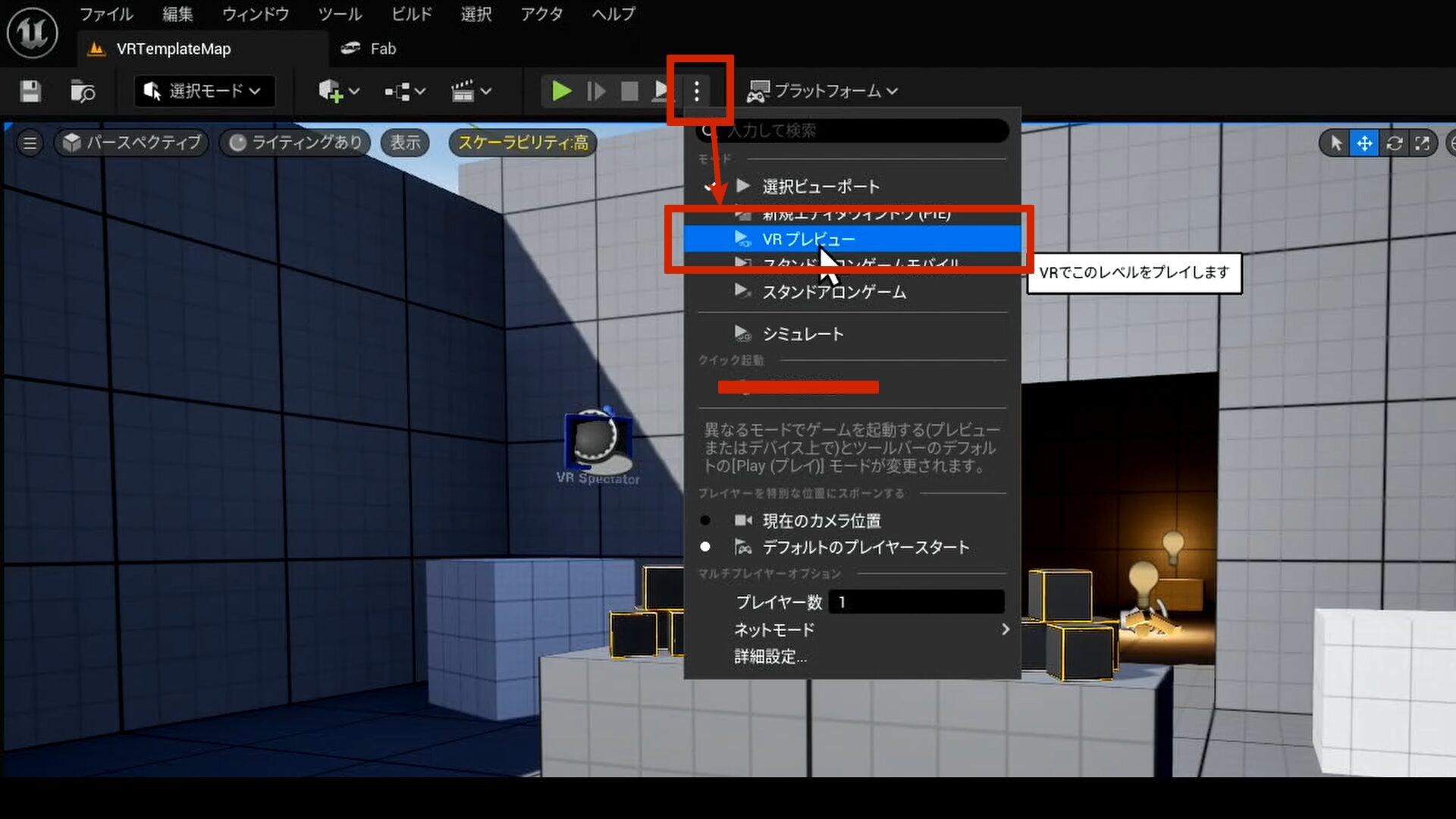 VRプレビューで世界に接続!
さあ、すべての設定が完了しました。いよいよ、冒険の扉が開く瞬間です。
- あなたのメタクエスト3をPCに接続し、電源を入れ、VRゴーグルがPCに認識されている状態にしてください。(Oculus LinkまたはAirLinkを接続した状態)
- UE5のエディタに戻ります。
- 上部にある「プレイ」ボタンの横の「…」(三点リーダー、オプション)をクリックします。
- ドロップダウンメニューから「VRプレビュー(VR Preview)」を選択します。(選択すると、プレイボタンのアイコンがVRゴーグルのマークに変わります)
- VRゴーグルのアイコンに変わった「VRプレビュー」ボタンをクリックします!
…どうでしょうか?
あなたのメタクエスト3の中に、あの広くて白い、UE5の初期レベルが見えましたか?
もし見えたなら…おめでとうございます!
あなたはVR開発者として、最も重要で、最もつまずきやすい第一歩を、見事にクリアしました!
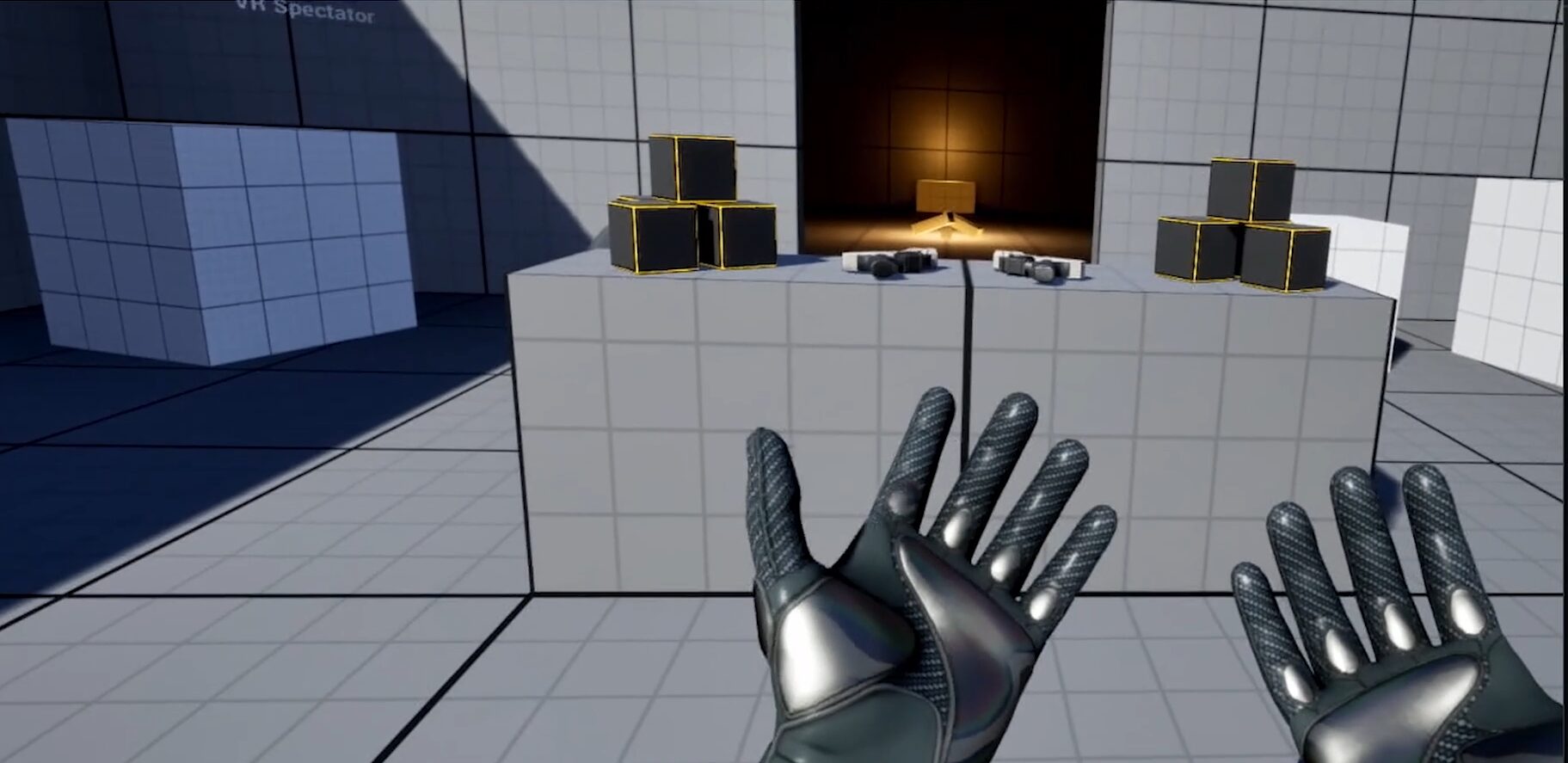
ステップのまとめ
ステップ1:「VRテンプレート」でプロジェクトを新規作成する
- 一度、今のプロジェクトを閉じるか、Epic Games LauncherからUE5を起動し直します。
- 「プロジェクトブラウザ」が開いたら、「ゲーム」カテゴリを選択します。
- 「VR Template」という名前のテンプレートを選びます。
- プロジェクト名(例: MyVRGuild_03)を決めて、「作成」ボタンを押します。
ステップ2:新しいプロジェクトで「OpenXR」を有効化する
- 新しいプロジェクトが開いたら、先ほどと同じ手順(編集 → プラグイン)で「OpenXR」プラグインを検索し、「有効」にチェックを入れます。
- 「今すぐ再起動」します。
- (念のため)PC側の「Oculusアプリ」で、ランタイムが正しく設定されているか、もう一度確認しておきましょう。
ステップ3:【感動ふたたび】VRプレビューを押す
- メタクエスト3がPCに接続されていることを確認します。
- UE5エディタで、「VRプレビュー」ボタン(VRゴーグルのアイコン)を押します。
…どうでしょうか?
コントローラーのスティックを倒してみてください。
地面に放物線(レーザーポインターのようなもの)が出て、ワープ移動ができるはずです!
まとめ
今回は、UE5でVR開発を始めるための「最初の鍵」である、OpenXRプラグインの設定方法について解説しました。
-
OpenXRは「UE5とメタクエスト3を繋ぐ通訳機」である。
-
UE5側で「OpenXRプラグイン」を有効化&再起動する。
-
PC側で「OpenXRランタイム」を使用HMDのソフト(メタクエストアプリ)に設定する。
-
最後に「VRプレビュー」を押せば、メタクエスト3に世界が映る!
この4つのポイントをしっかり押さえておけば、もう設定で迷うことはありません。
さて、無事にメタクエスト3に映像が映るようになり、VR開発ギルドの「新米冒険者」としての準備が整いました。 しかし、今はまだHMDを動かしても、あなたの手や視点は動きませんよね?
次回の冒険では、いよいよVR空間で自分の手や視点を操作するための**「VR Pawn(あなた自身のアバター)」**を作成していきます。VR開発が最高に楽しくなる瞬間です。ぜひ、次回の冒険の書も楽しみにしていてください!