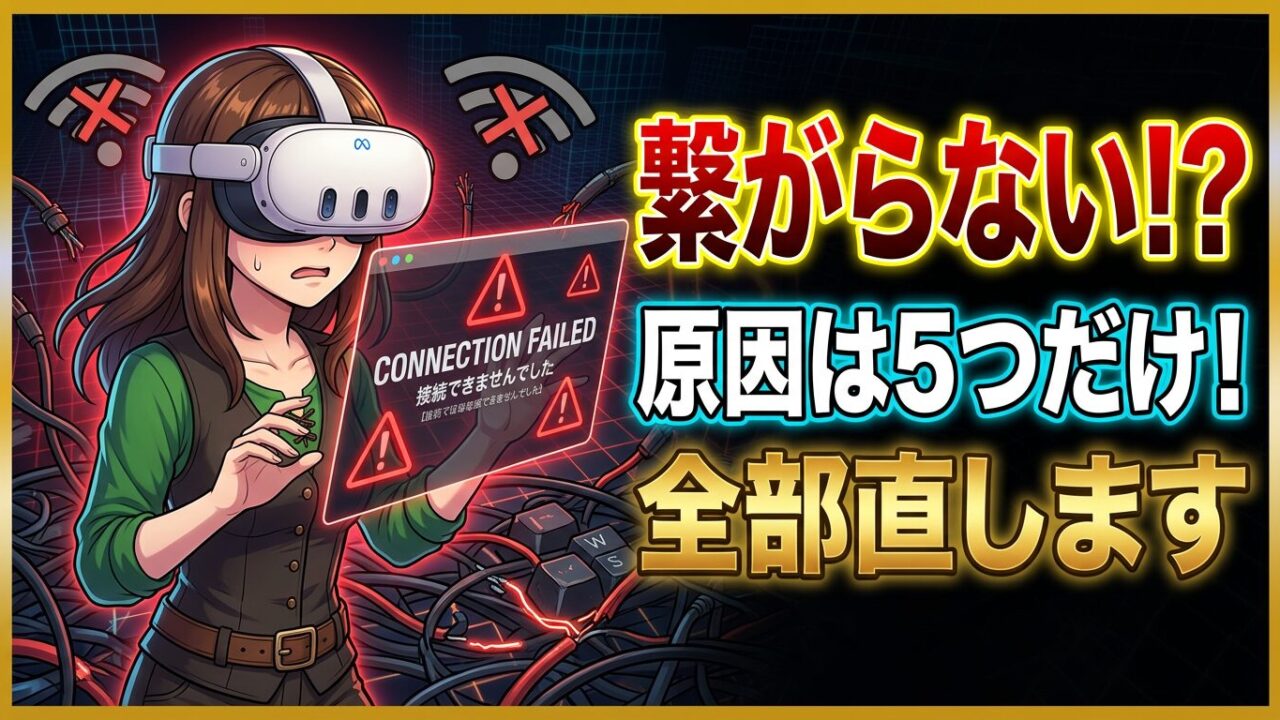
「昨日まで使えてたのに、急にVirtual Desktopが繋がらない…」
Quest3でPCVRを楽しもうとVirtual Desktopを起動した瞬間——「No Computer Found」。昨日まで普通に使えていたのに、設定だって何も変えていないのに、PCが見つからない。あの脱力感、本当につらいですよね。
でも安心してください。Virtual Desktopの接続トラブルは、たった5つの原因に絞れます。しかも、上から順番にチェックしていくだけで、大抵は数分で直るものばかりです。
この記事では、その5つの原因を「どう確認するか」「どう直すか」までセットで解説します。途中で「あ、これだ!」と思ったら、その項目だけ試して終わりでOKです。一緒に一つずつ潰していきましょう。
原因①:Streamer Appが起動していない
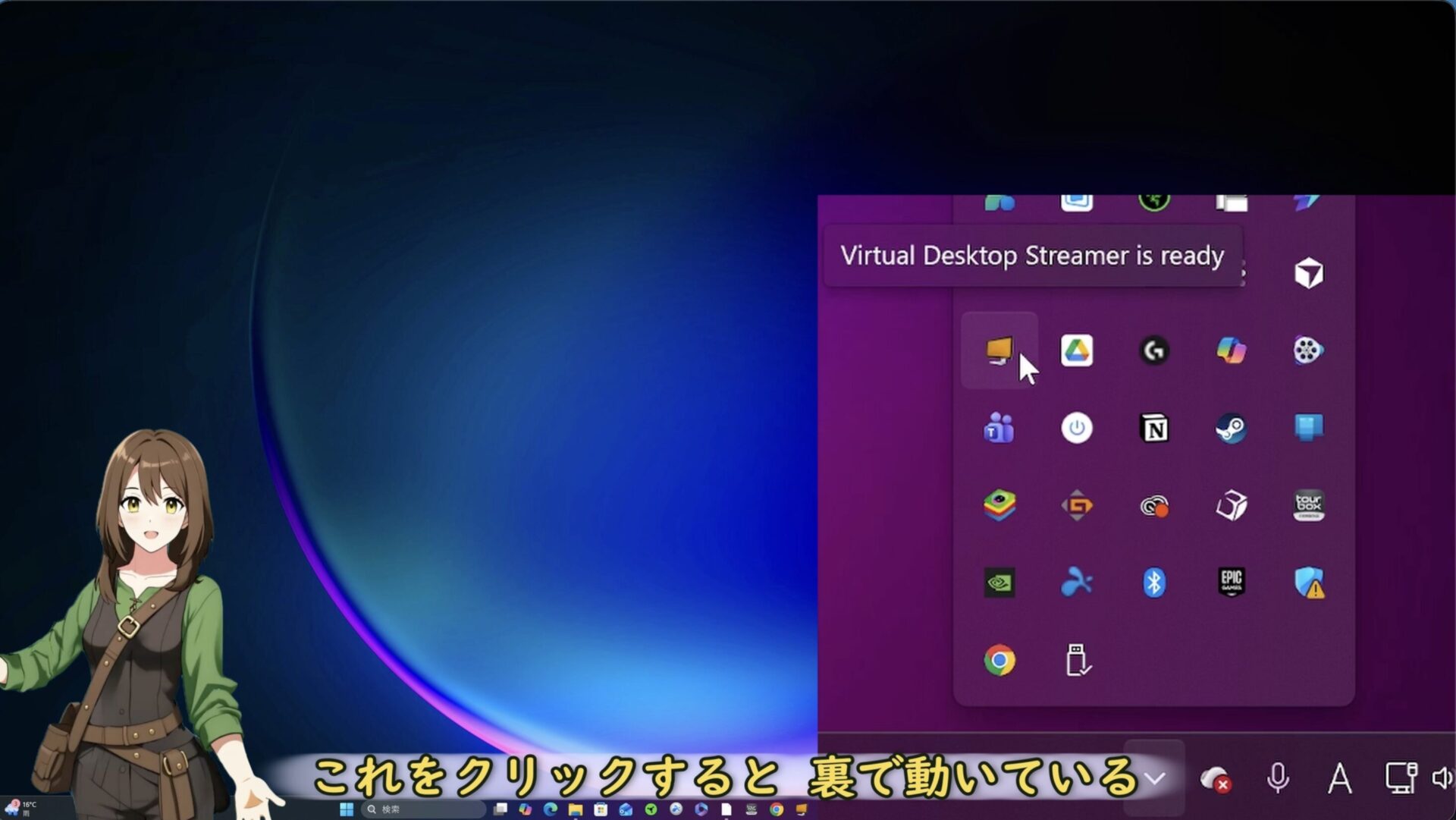
実は一番多い原因がこれです。「いや、Streamerはちゃんと入れたよ?」と思った方こそ、もう一度チェックしてみてください。
こんな状況、心当たりありませんか?
- Windowsをアップデートした後、スタートアップから外れていた
- セキュリティソフトが勝手にプロセスを止めていた
- PCを再起動した後、Streamer Appだけ立ち上がっていなかった
Streamer Appは「PC側で常時動いていてくれる橋渡し役」です。この橋がないと、Quest側はPCを見つけられません。
確認方法
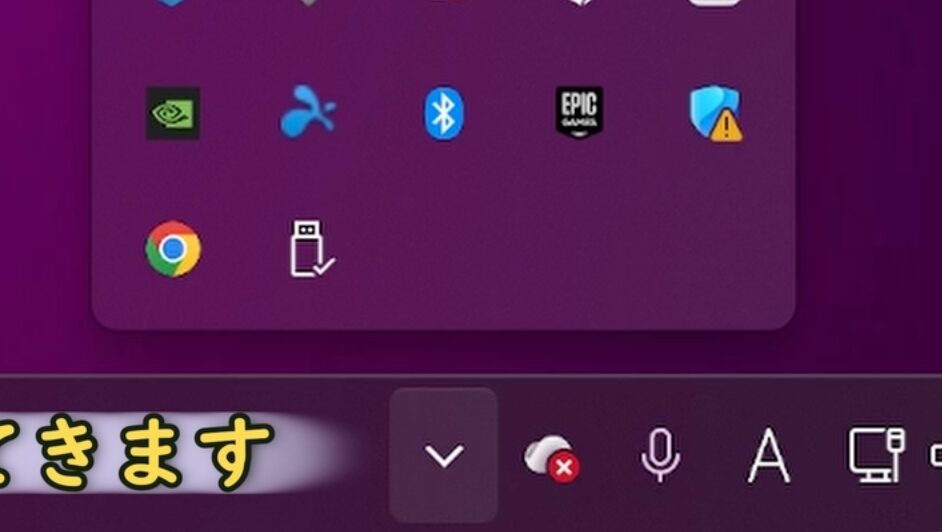
画面右下のタスクバーに小さな ∧マーク(隠れたインジケーター)があります。これをクリックすると、裏で動いているアプリのアイコンが一覧で出てきます。
- Virtual Desktopのアイコンがあれば → 動いています
- なければ → スタートメニューから「Virtual Desktop Streamer」を検索して起動してく 被って Virtual Desktop を開いてみてください。これだけで繋がったという人、本当に多いんです。
原因②:ユーザー名が間違っている

Streamer Appはちゃんと動いている。でも繋がらない。次に疑うのはユーザー名です。
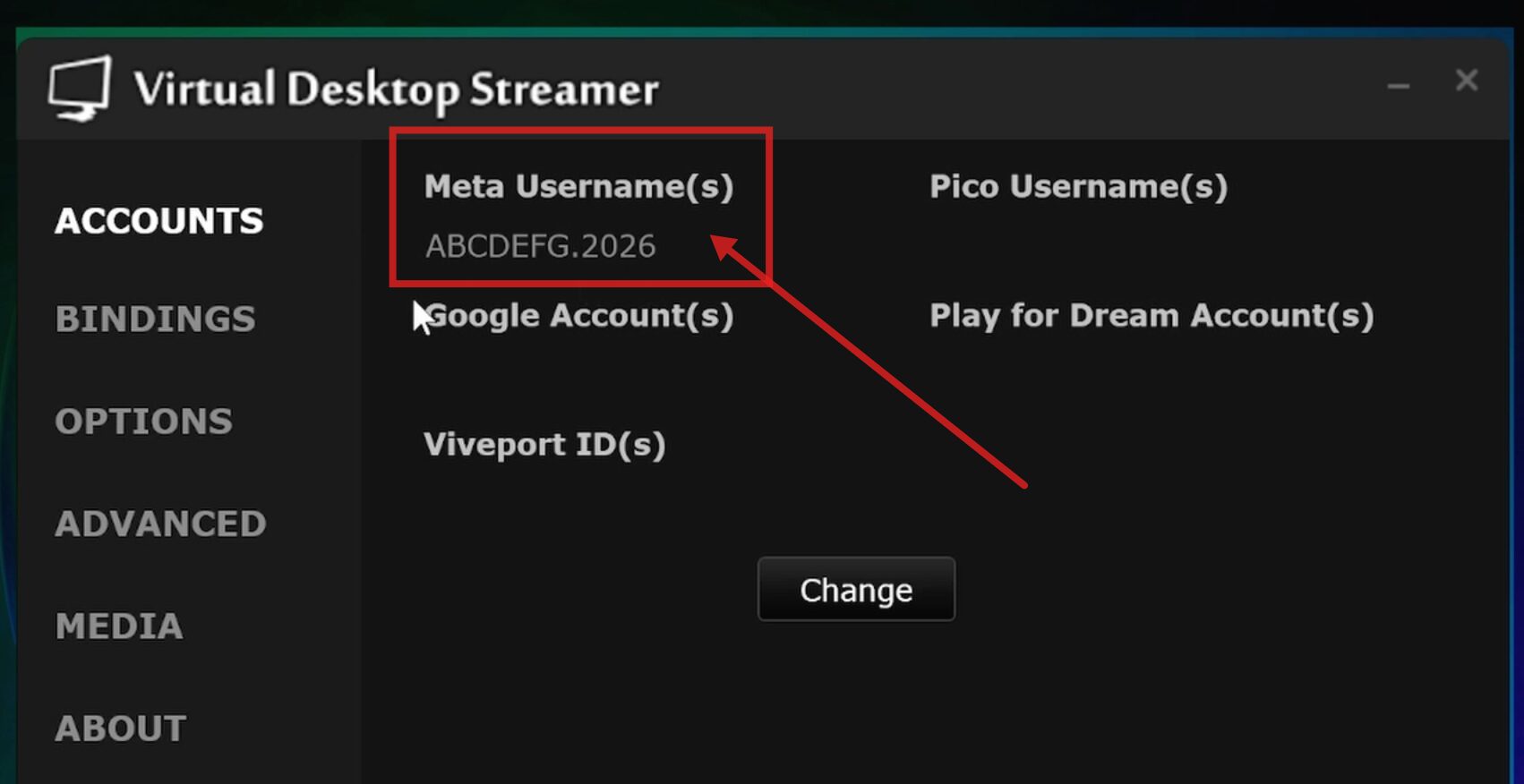
Virtual Desktopは、PCとQuestを紐付けるのにMetaアカウントのユーザー名を使っています。このユーザー名がPC側とQuest側で一文字でも違っていたら、永遠に繋がりません。
よくある3つの間違い
| # | 間違いパターン | 対処法 |
|---|---|---|
| 1 | Metaアカウントの表示名とユーザー名を混同 | Horizonアプリのプロフィールから正しいユーザー名を確認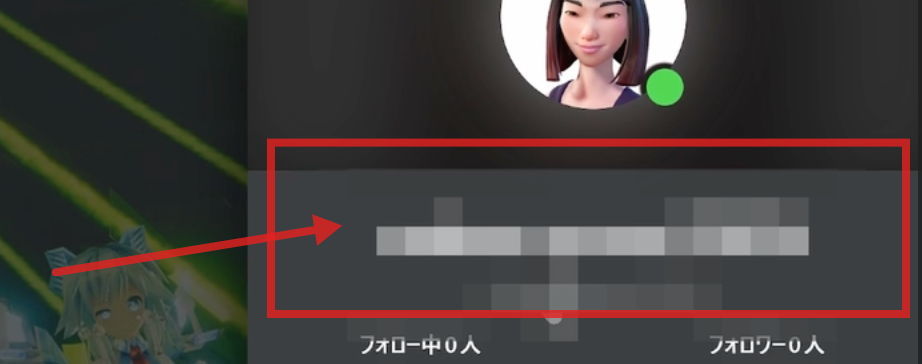 |
| 2 | アカウント統合や名前変更で古いユーザー名のまま | 変更後のユーザー名にアップデート |
| 3 | コピペで前後にスペースが入ってしまった |
余分なスペースを削除して入力し直す 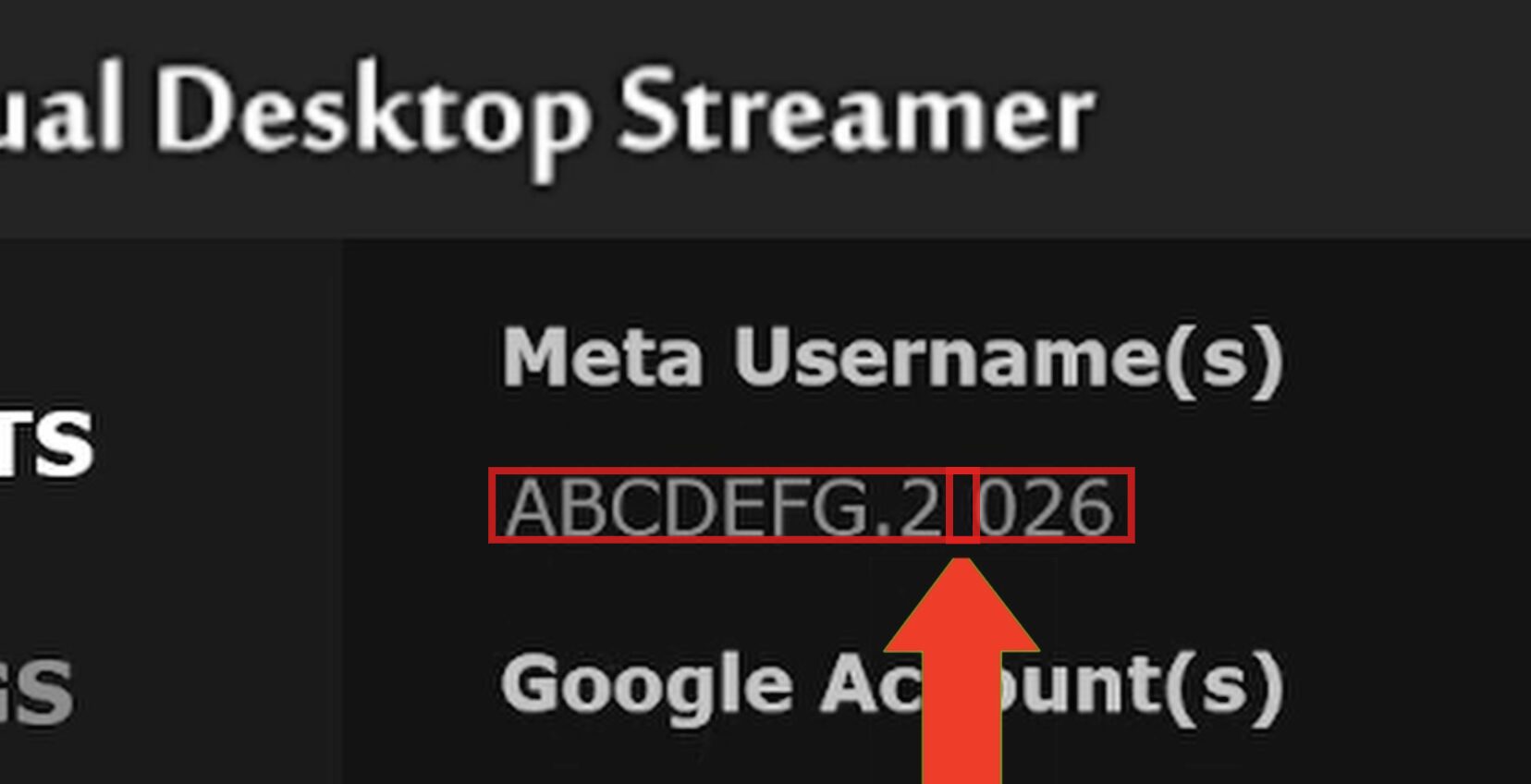
|
修正手順
- Streamer Appを開く
- ACCOUNTSタブをクリック
- Change ボタンを押す
- 正しいユーザー名を入力して Save
「表示名」と「ユーザー名」は別物、ここが見落としやすいポイントです。特にMetaアカウントを最近触った方は、必ずチェックしてください。
原因③:PCとQuestが別のネットワークにいる
「ルーターは1台しかないから、絶対同じネットワークでしょ?」と思った方、ちょっと待ってください。地味に多いのがこのパターンなんです。
別ネットワークになりがちな3つのケース
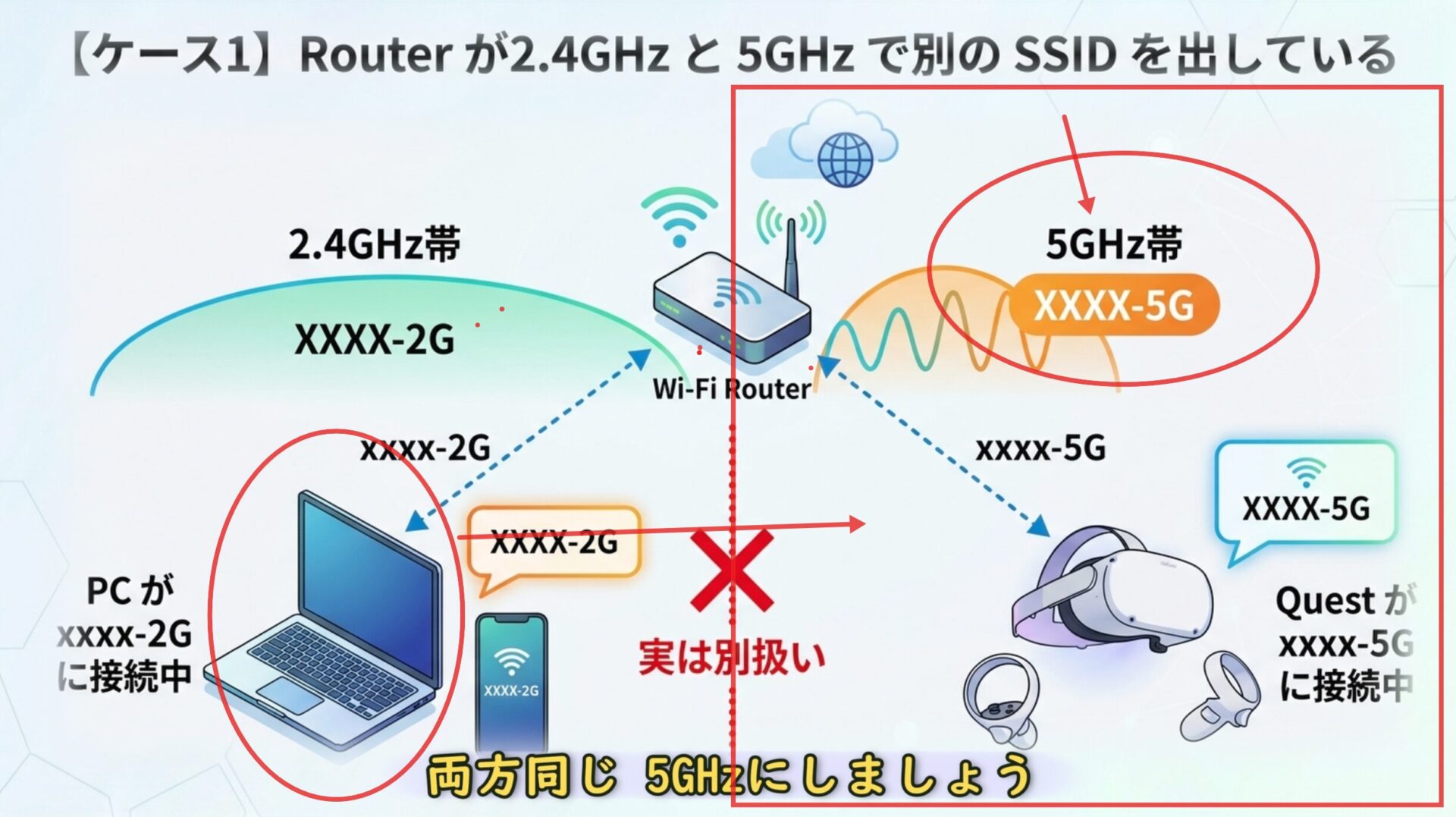
ケース1:2.4GHzと5GHzで別SSIDが立っている
ルーターによっては、2.4GHzと5GHzで別々のSSIDを出していることがあります。たとえば「xxxx-2G」と「xxxx-5G」のような名前です。PCが片方、Questがもう片方に繋がっていると、実は別ネットワーク扱いになります。
→ 両方とも5GHz側に揃えましょう。
ケース2:メッシュWi-Fiや中継器を使っている
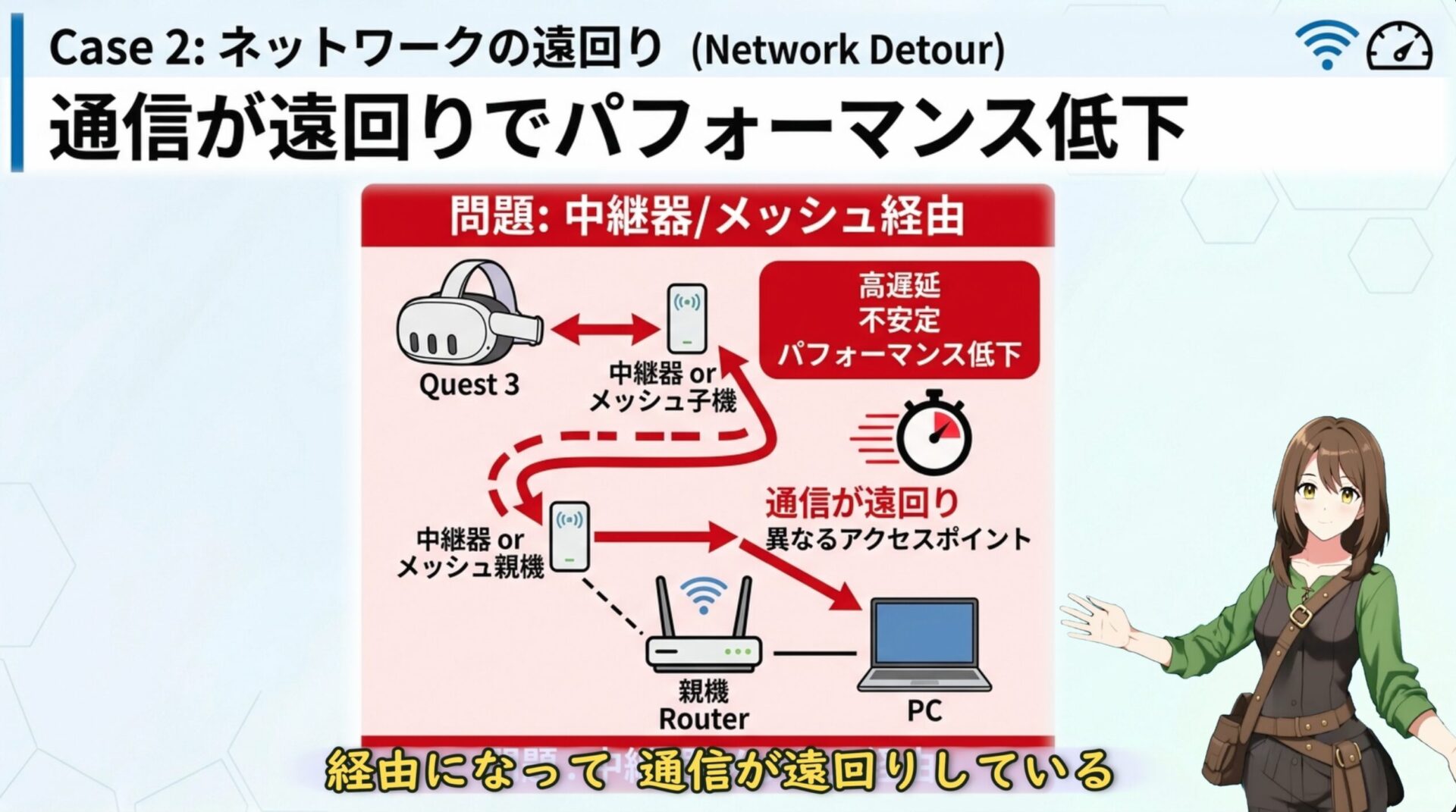
PCとQuestが別々のアクセスポイント経由で接続されていると、通信が遠回りになって失敗します。
→ 同じアクセスポイントから接続するように調整してください。
ケース3:ルーターの「AP Isolation」がONになっている
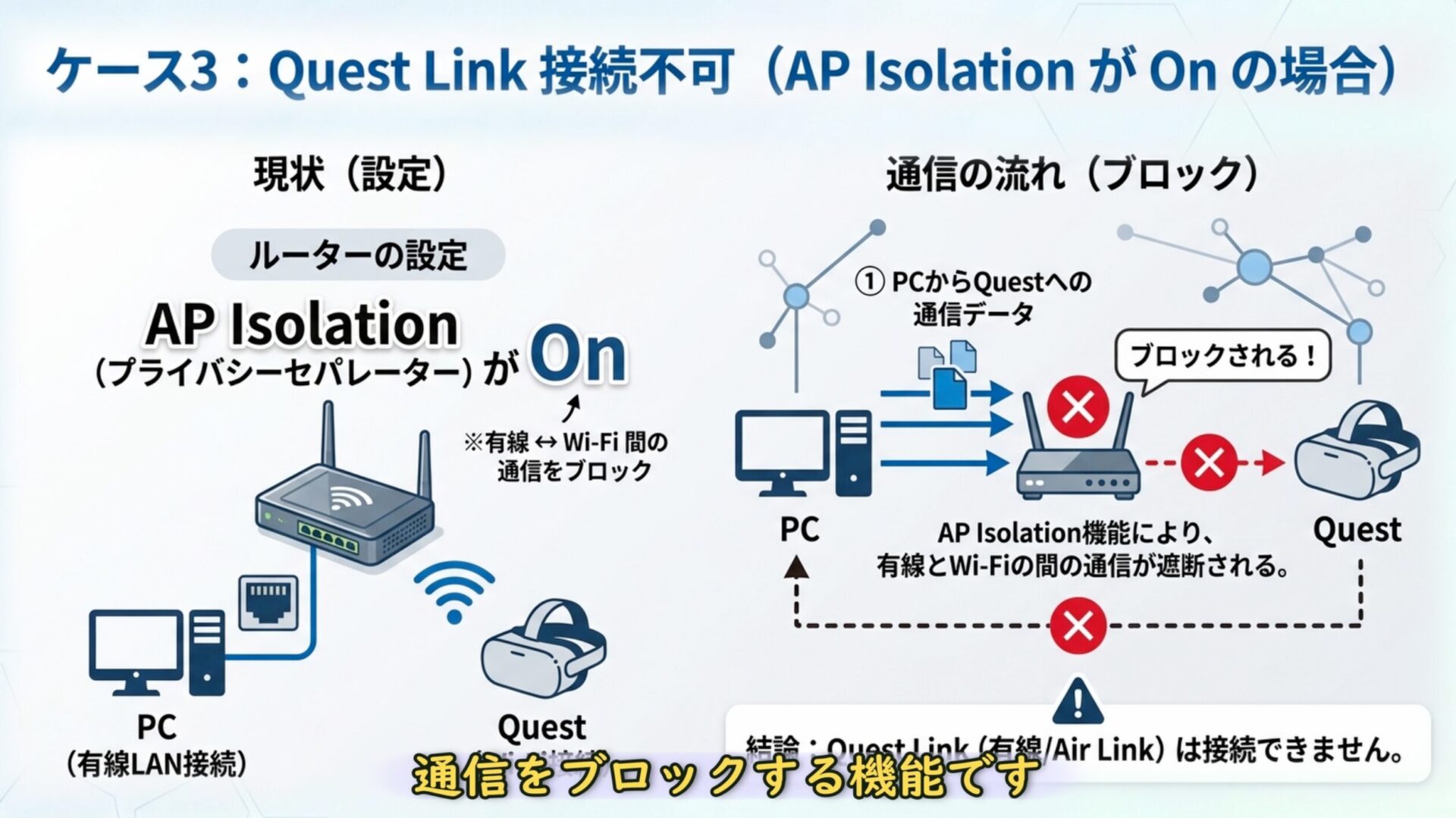
AP Isolation(アクセスポイント分離)は、Wi-Fi機器同士や有線↔Wi-Fi間の通信をブロックする機能です。これがONだと、PCとQuestが通信できません。
→ ルーターの設定画面で AP Isolation をOFFにしてください(設定方法はお使いのルーターの取扱説明書で確認)。
確認方法
| 機器 | 確認手順 |
|---|---|
| PC側 | 画面右下のWi-Fiアイコンをクリック → 接続先SSIDを確認。有線の場合はどのルーターに繋がっているか確認 |
| Quest側 | 設定 → Wi-Fi → 接続中のネットワーク名を確認 |
両方が同じルーター配下にいることが鉄則です。
理想の構成
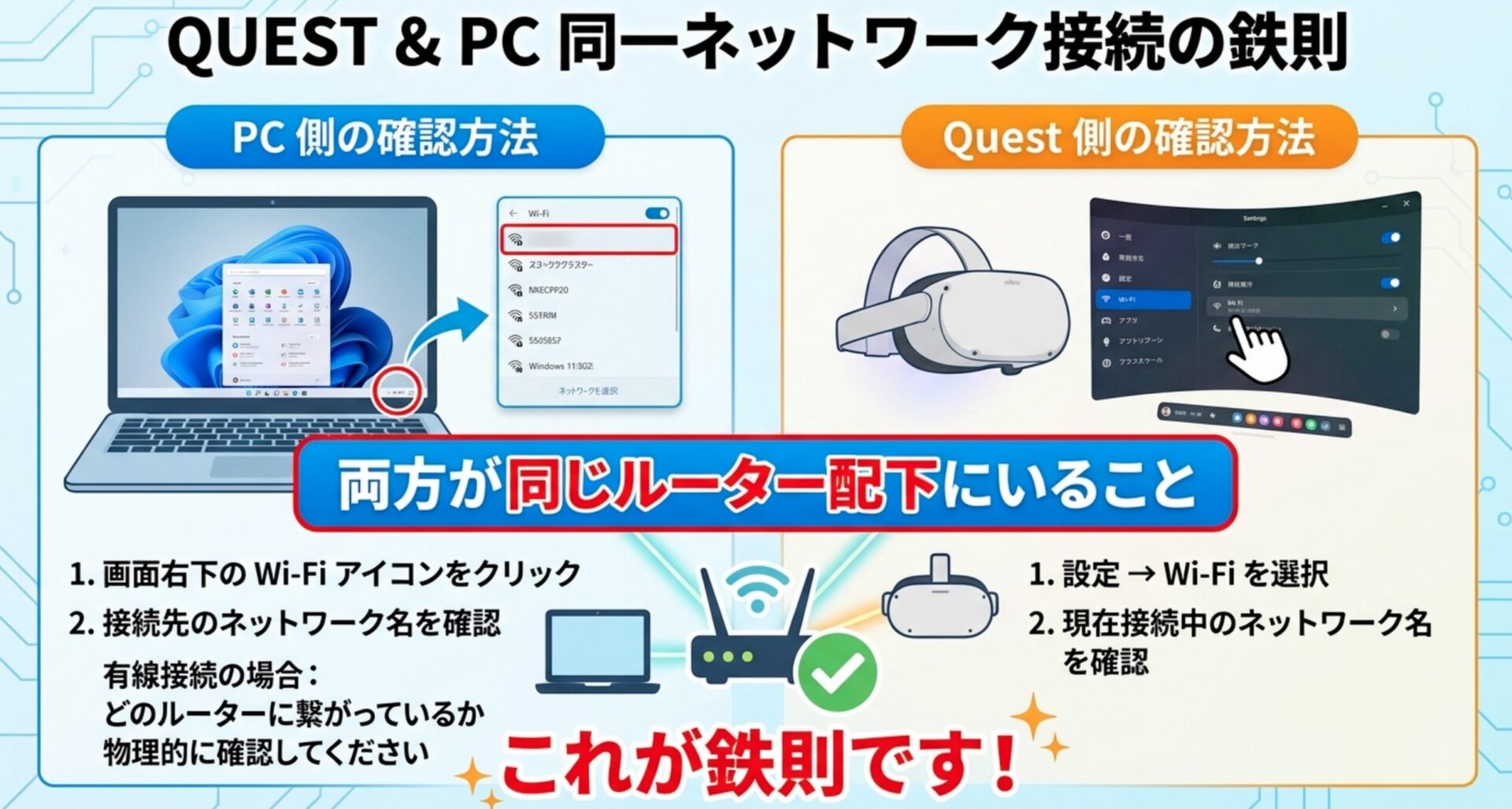
PCとQuestの構成、迷ったらこれが最強です。
PC ─(有線LAN)─ ルーター ─(5GHz Wi-Fi)─ Quest
PCは有線で直結、Questは同じルーターの5GHz帯にWi-Fi接続。この布陣で安定性と速度のバランスが取れます。
原因④:ファイアウォールにブロックされている
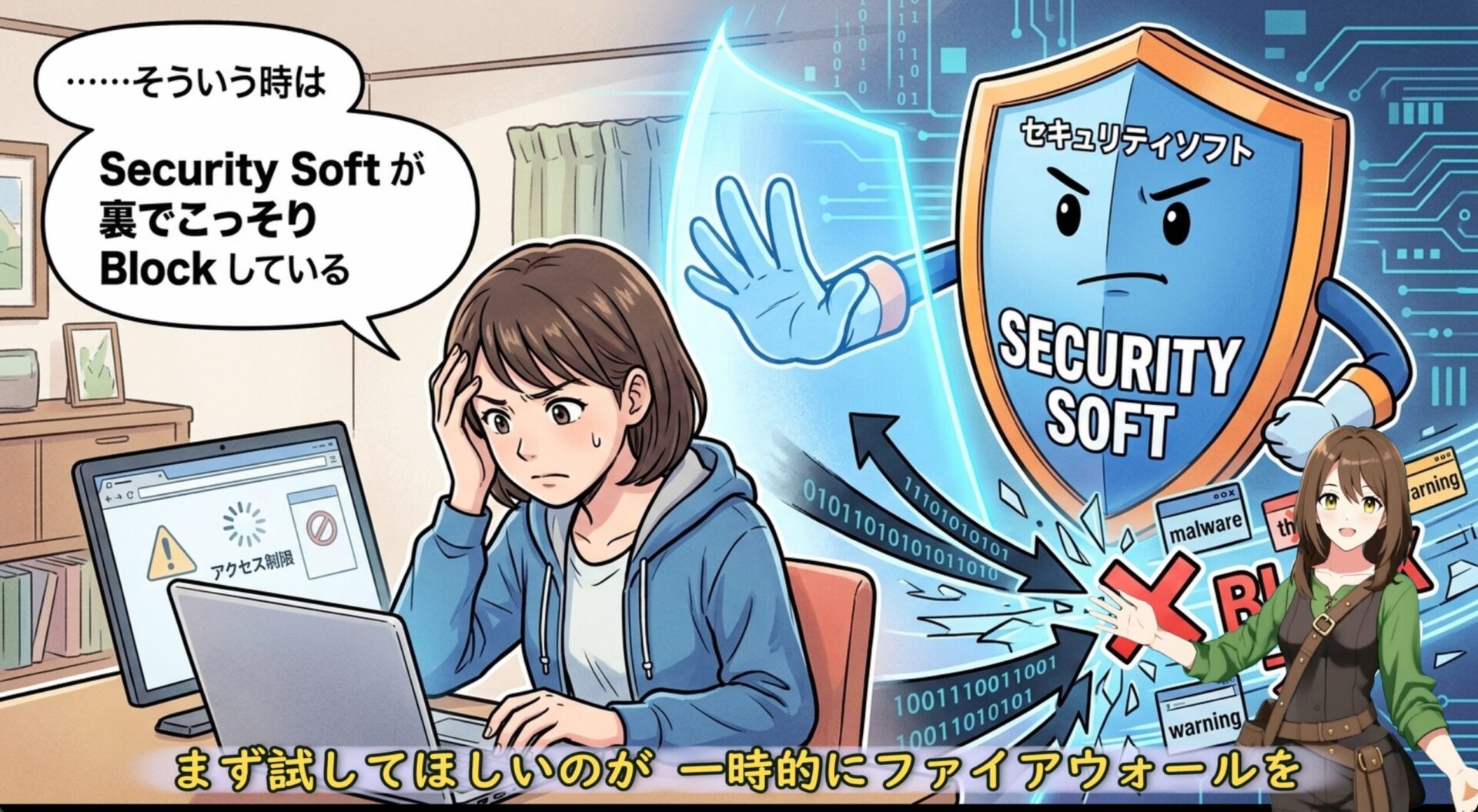
これは正直、一番やっかいです。なぜなら、表面上はエラーメッセージが出ないことが多いから。
- Streamer Appは動いている
- ユーザー名も合っている
- 同じネットワークにいる
- なのに繋がらない
……こういう時は、セキュリティソフトが裏でこっそりブロックしている可能性が高いです。
切り分け手順:まずは一時的に無効化して原因確定
「Firewallを切るのは怖い」と思いますよね。大丈夫、テストが終わったらすぐ戻します。
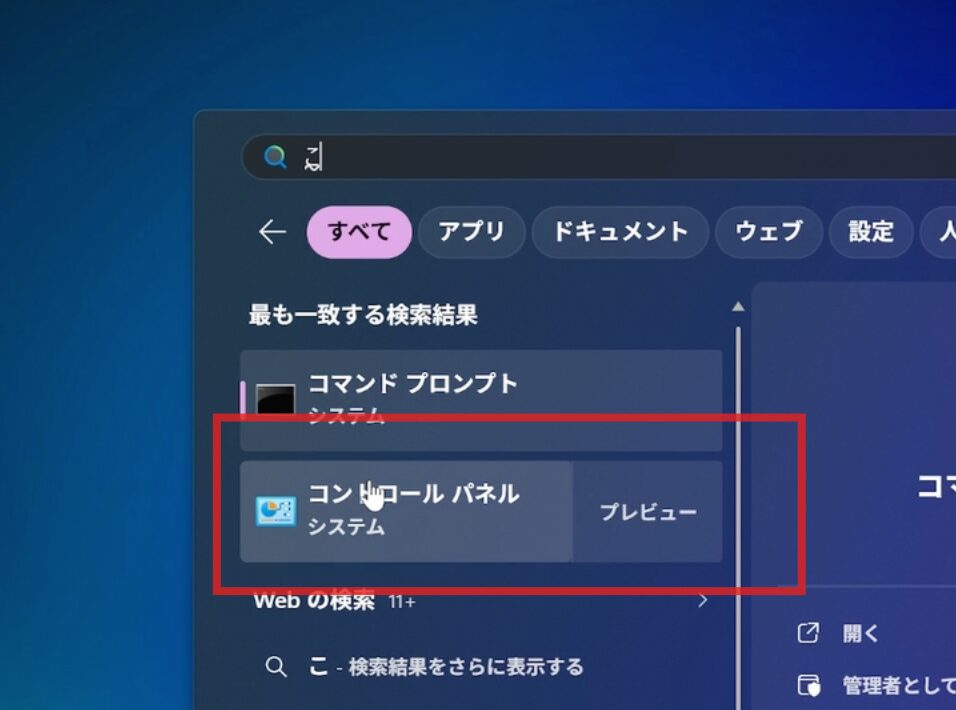
- キーボードの Windowsキー を押す
- 「コントロールパネル」と入力して開く

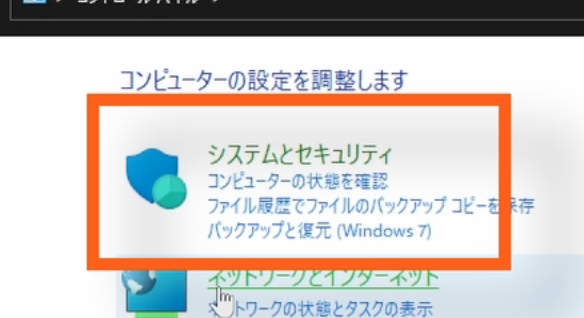
- システムとセキュリティ をクリック

- Microsoft Defender ファイアウォール をクリック

- 左側の「ファイアウォールの有効化または無効化」を選択

- 「プライベートネットワーク」と「パブリックネットワーク」両方を一時的に無効にする
![]()
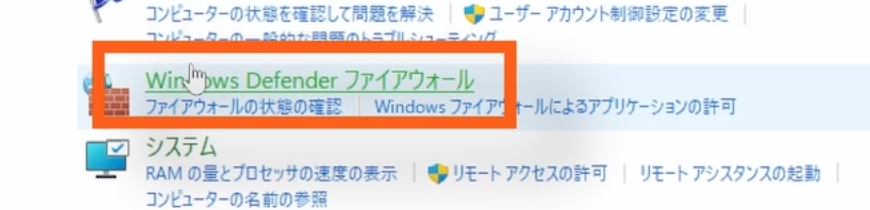
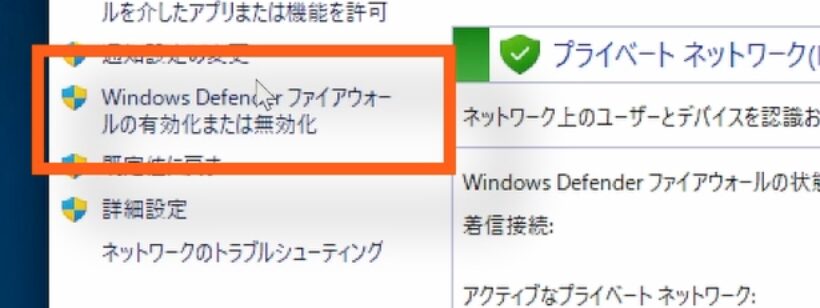
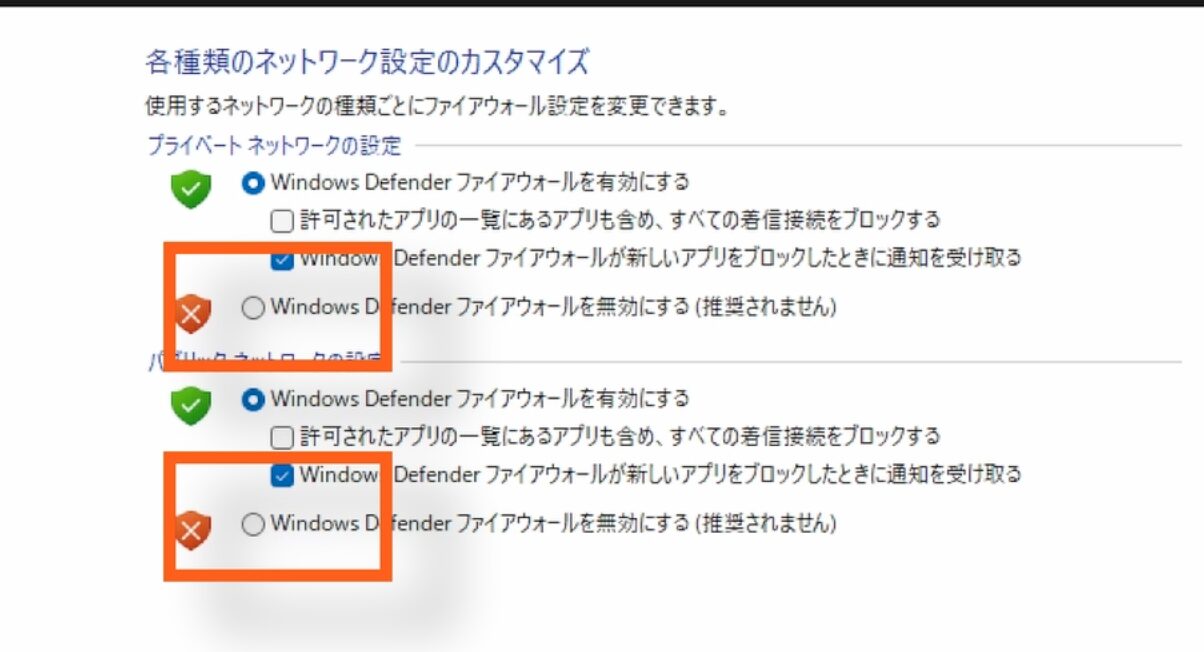
この状態でQuestからVirtual Desktopを開いて、接続できるか試してください。
繋がった!その時の正しい対処
犯人はFirewallです。でも、ずっとOFFにするわけにはいきません。次の手順で「Virtual Desktop Streamerだけ通す」設定にします。
- まずファイアウォールをONに戻す
- 「Windows Defender ファイアウォールを介したアプリまたは機能を許可」をクリック
![]()
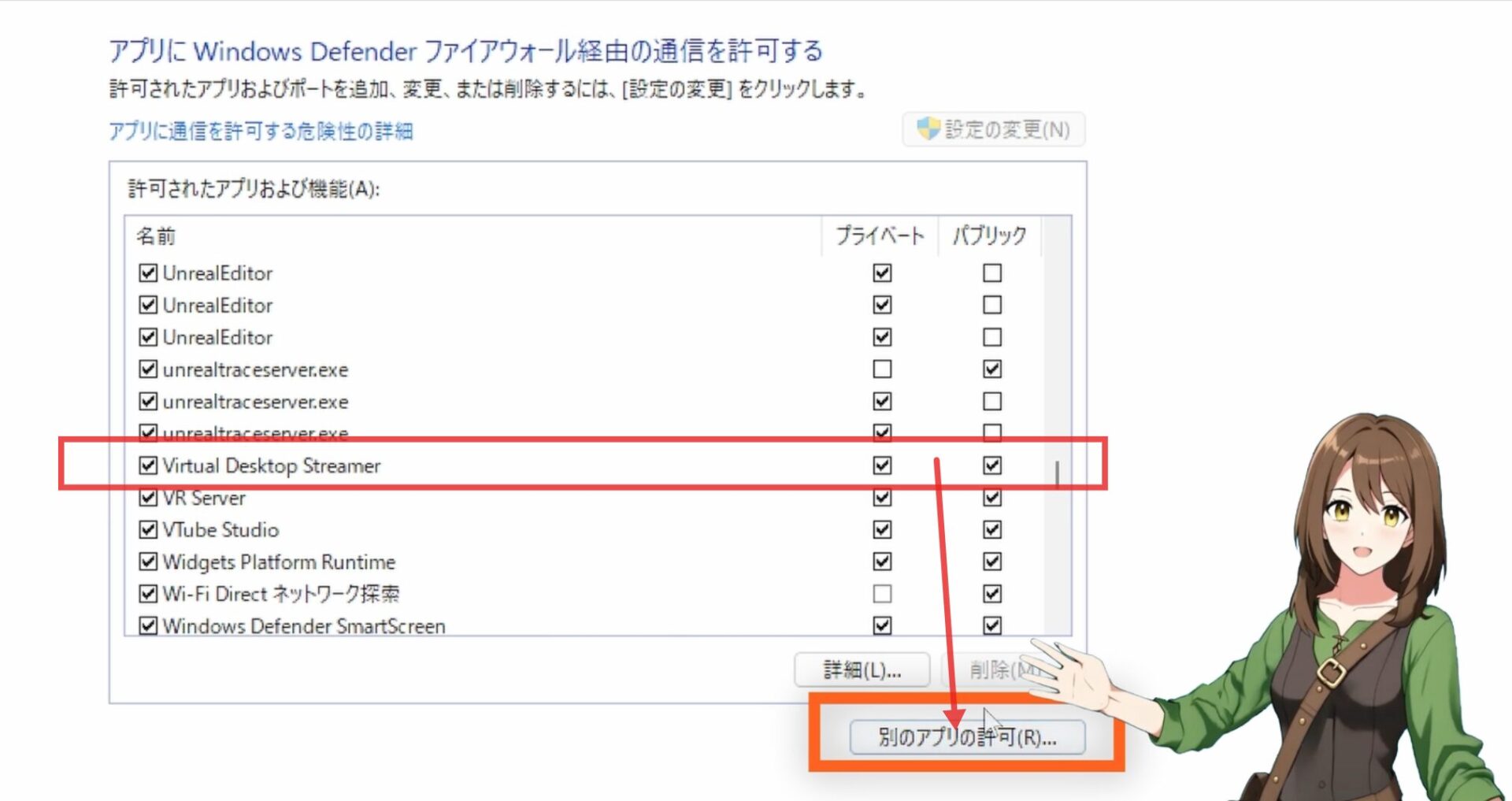
- 一覧から Virtual Desktop Streamer を探す
![]() Screenshot
Screenshot - プライベート・パブリック両方にチェックが入っていなければ、上部の「設定変更」をクリック
- チェックボックスにチェックを入れて OK
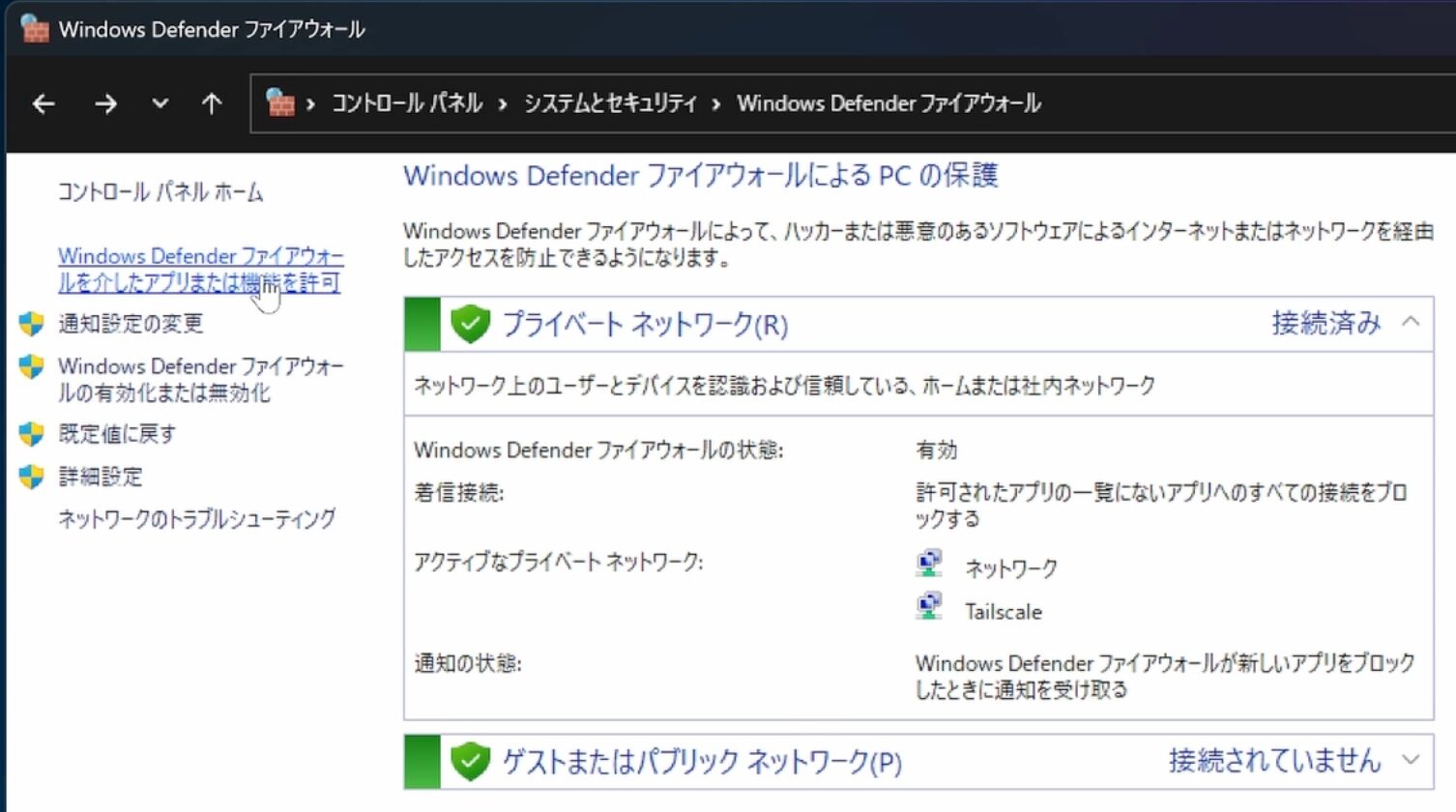
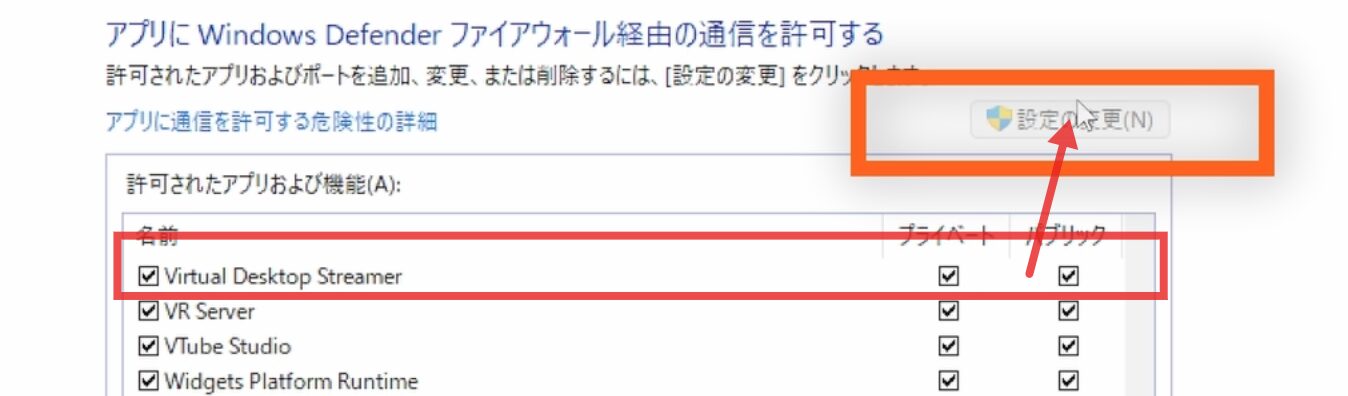
一覧にない場合は、「別のアプリの許可」から手動で追加できます。
Windows Defender以外を使っている人は要注意
Norton、ウイルスバスター、ESETなどサードパーティ製セキュリティソフトを入れている方は、そちらにも独自のファイアウォール機能があります。同じように、Virtual Desktop Streamerを例外許可リストに追加してください。
⚠️ テストでFirewallをOFFにしたら、必ずONに戻してください。 セキュリティ上のリスクになります。
原因⑤:Questが2.4GHz帯に繋がっている
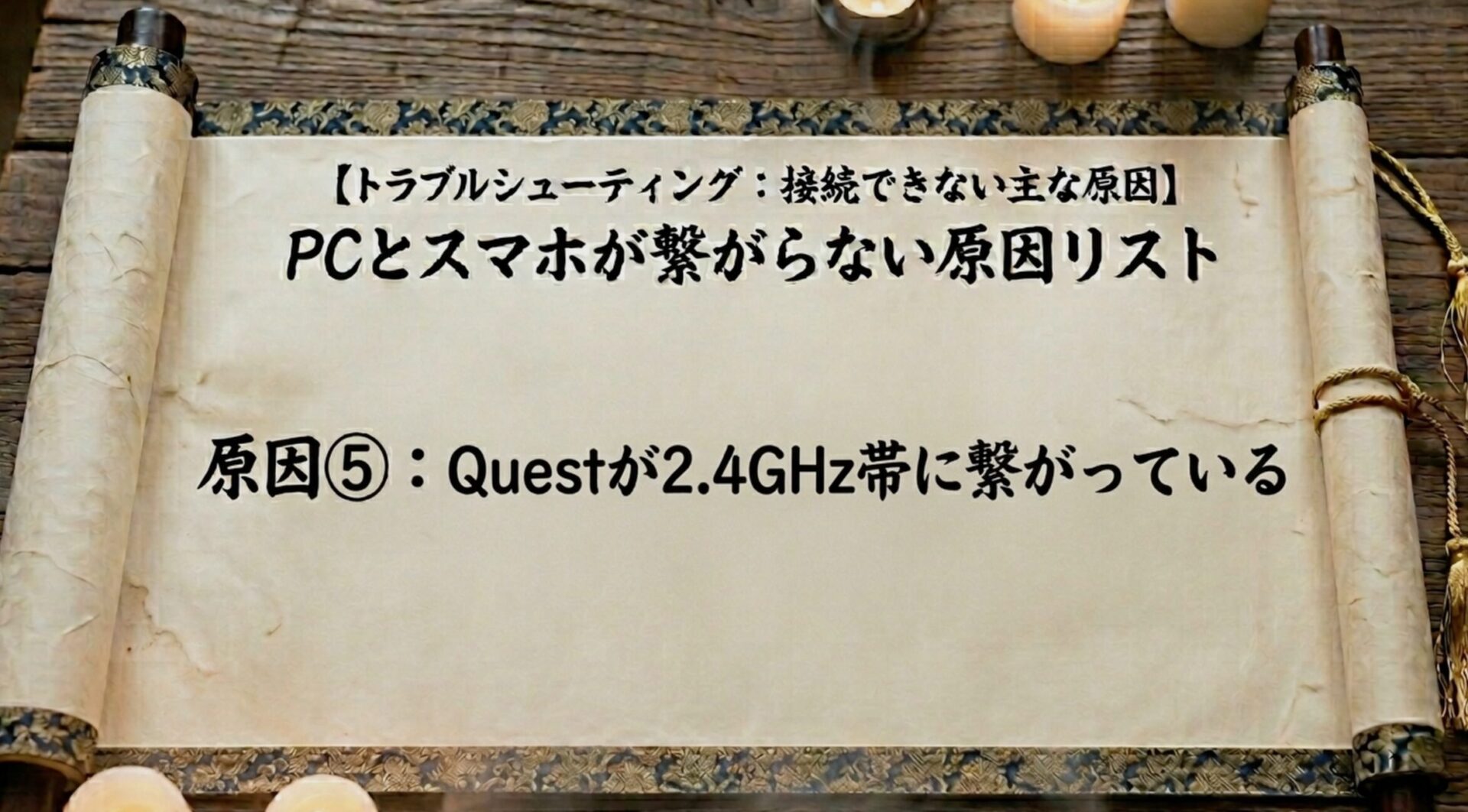
「接続はできた、でも映像がカクカク……」「そもそも接続がタイムアウトする」——そんな時は、Questが2.4GHz帯に繋がっている可能性があります。
2.4GHzと5GHzの違い
Wi-Fiには主に2種類の周波数帯があります(Wi-Fi 6E対応なら6GHzも)。
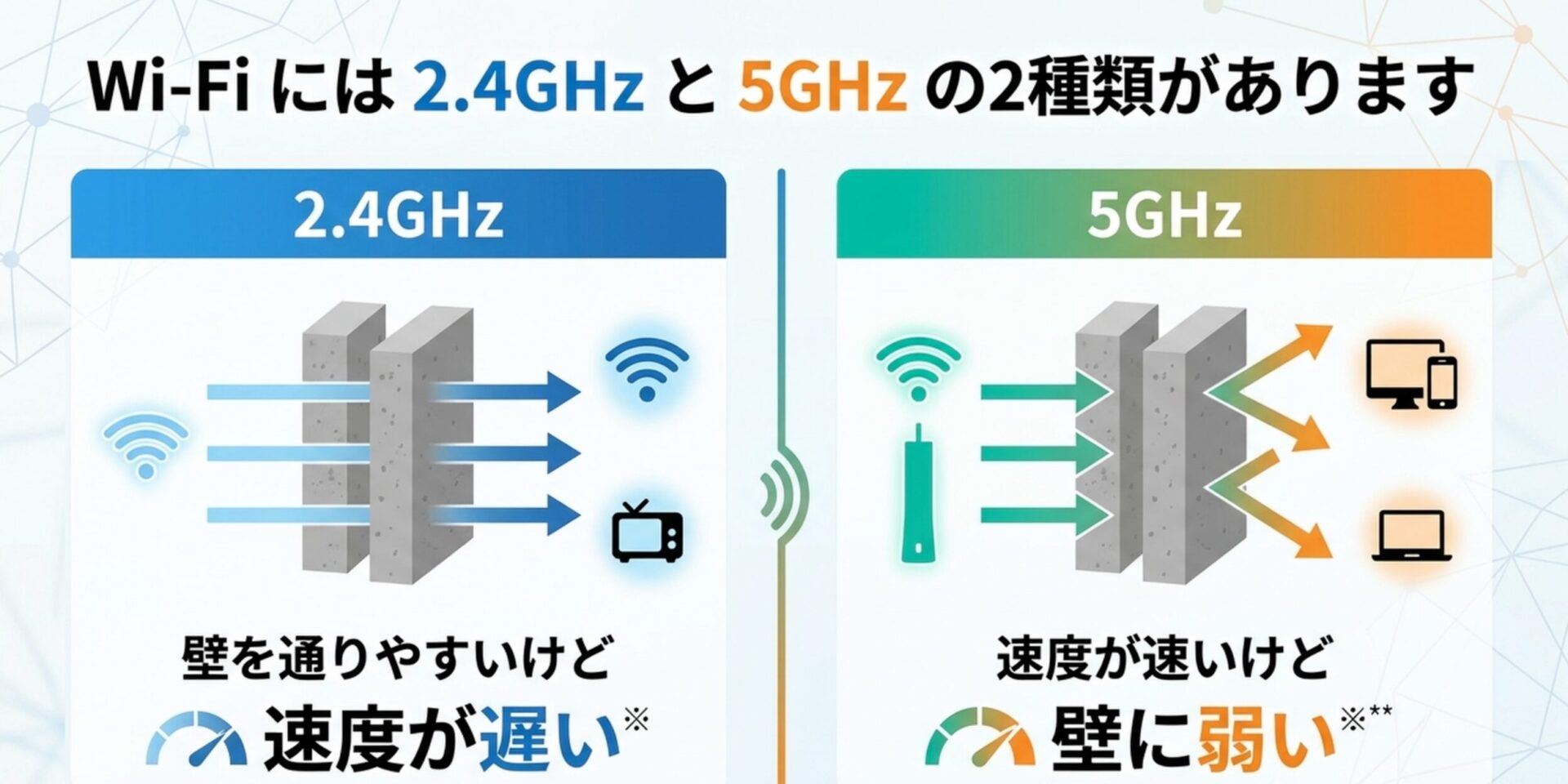
| 周波数帯 | 速度 | 壁への強さ | Virtual Desktopでの適性 |
|---|---|---|---|
| 2.4GHz | 遅い | 強い(壁を通りやすい) | ❌ 帯域不足 |
| 5GHz | 速い | 弱い(壁に弱い) | ✅ 推奨 |
| 6GHz | 最速 | 弱い | ✅✅ 理想 |
Virtual Desktopは大量のデータをリアルタイムで送るため、5GHz以上が必須です。2.4GHzだと帯域が足りず、カクつきやタイムアウトが発生します。
確認方法
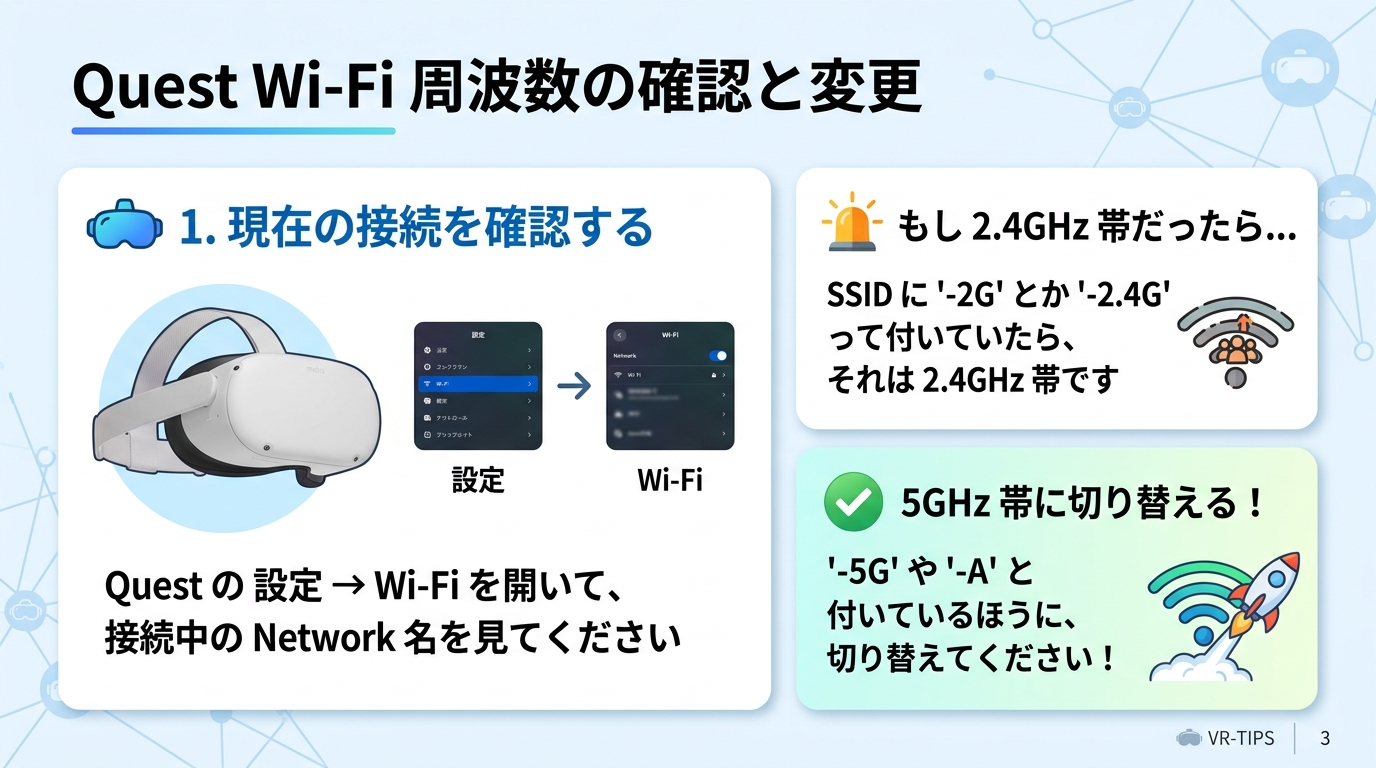
- Questで 設定 → Wi-Fi を開く
- 接続中のネットワーク名(SSID)を確認
SSIDに -2G や -2.4G が付いていたら、それは2.4GHz帯です。-5G や -A が付いている方に切り替えてください。
ルーターによっては5GHzのSSIDが別名になっていることもあるので、迷ったらルーター本体や取扱説明書のSSID表記を確認してみてください。
+α:5つ全部試してもダメな時の最終手段

5つ全部チェックしてもまだダメ?大丈夫、最後の手段がまだあります。
1. 全部再起動する
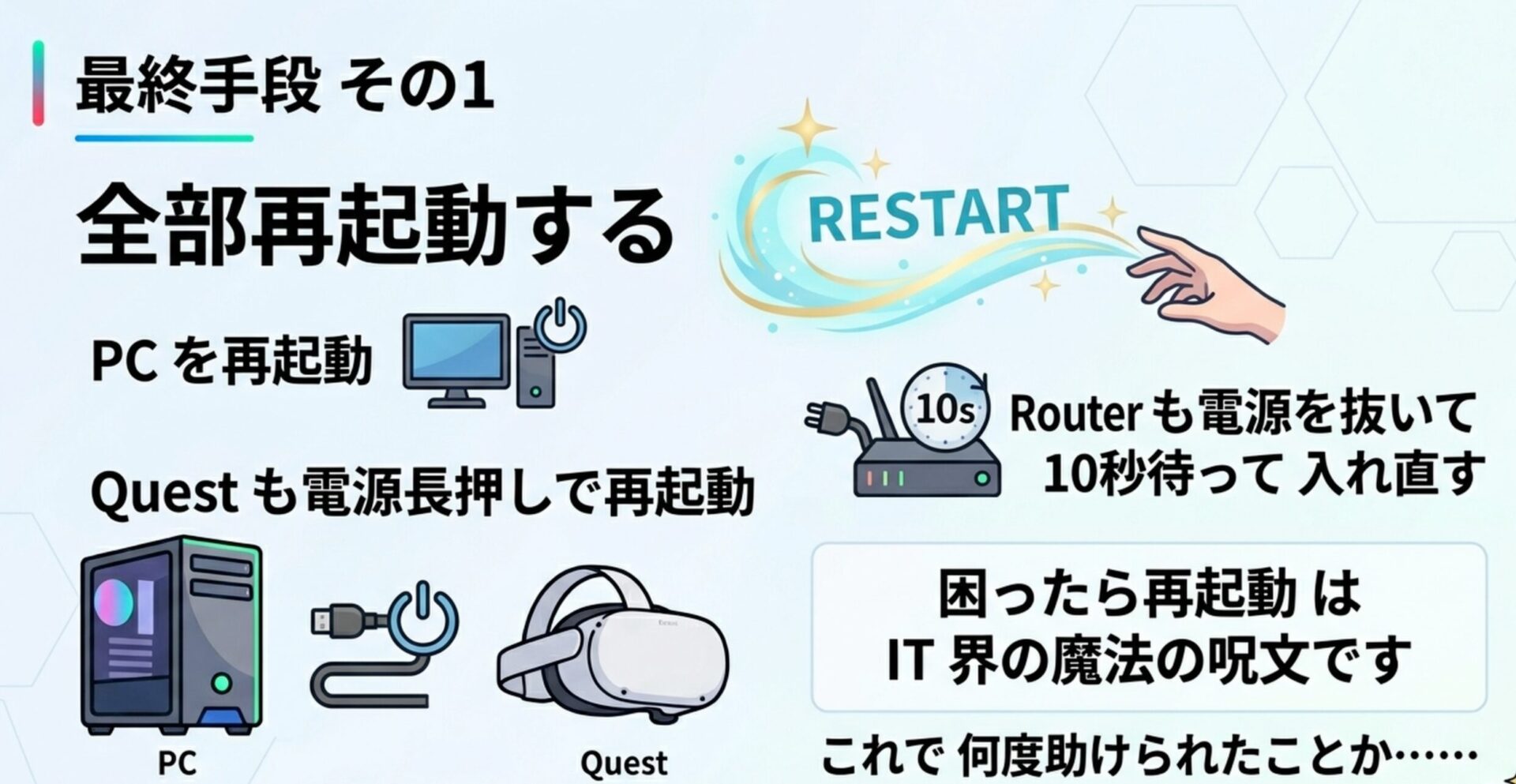
- PCを再起動
- Questを電源長押しで再起動
- ルーターも電源を抜いて10秒待って入れ直す
「困ったら再起動」はIT界の魔法の呪文です。
2. Linkケーブルが刺さっていないか確認
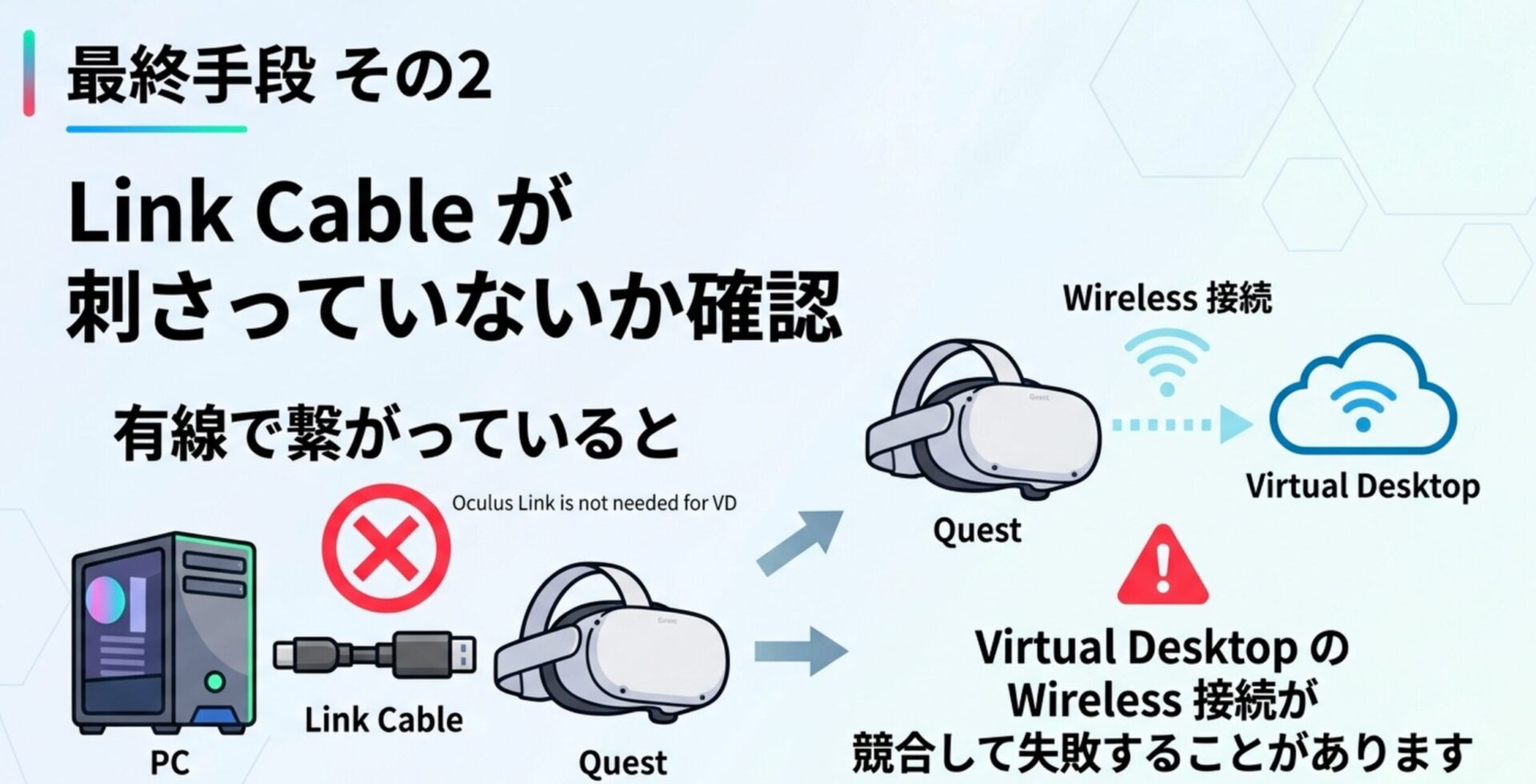
USB-CケーブルなどでPCとQuestが有線で繋がっていると、Virtual Desktopのワイヤレス接続と競合して失敗することがあります。ケーブルを抜いてからもう一度試してください。
3. ソフトウェアを全部アップデート
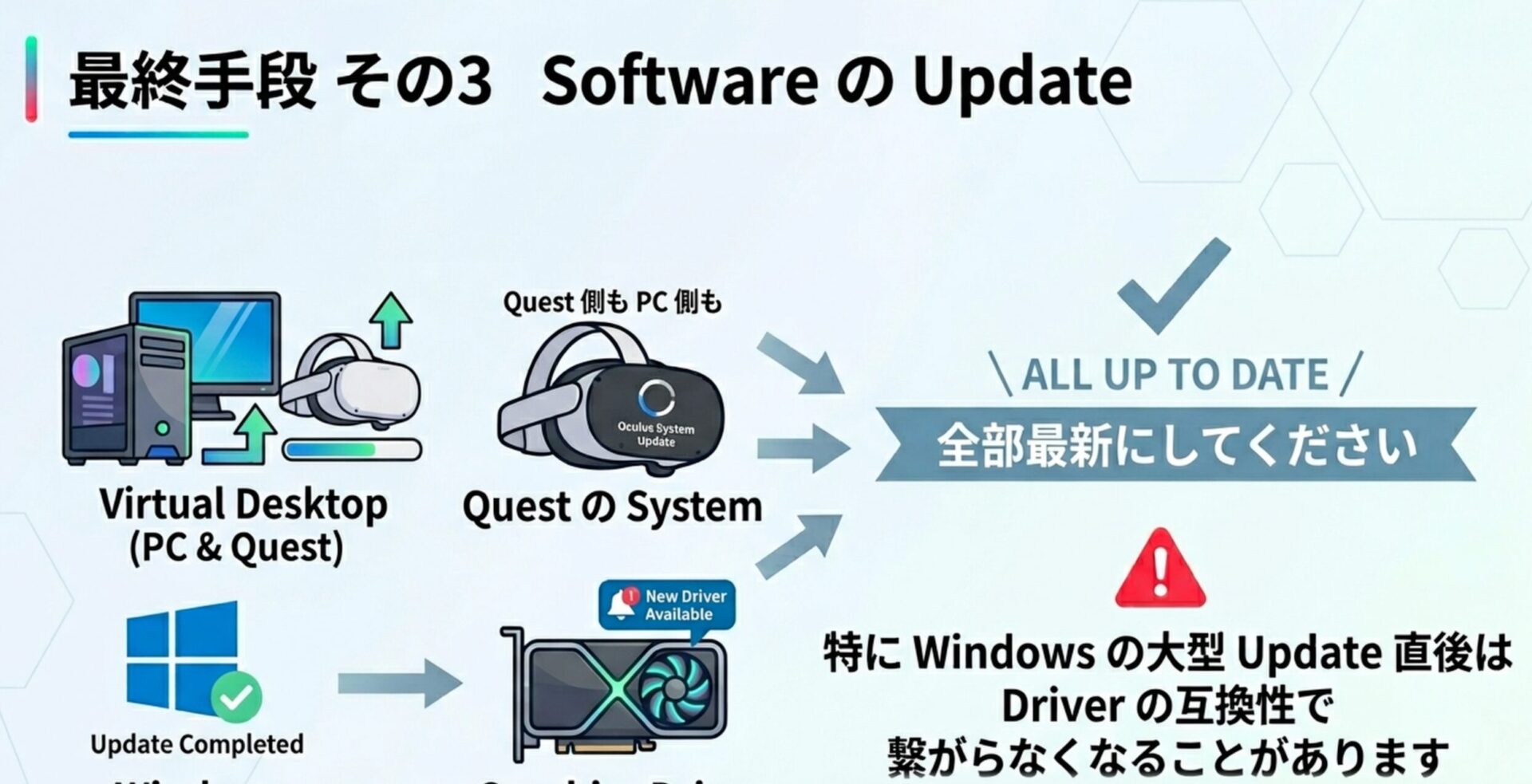
- Virtual Desktop(PC側・Quest側両方)
- QuestのシステムOS
- Windowsアップデート
- グラフィックスドライバ
特にWindowsの大型アップデート直後は、ドライバの互換性で接続できなくなることがあります。
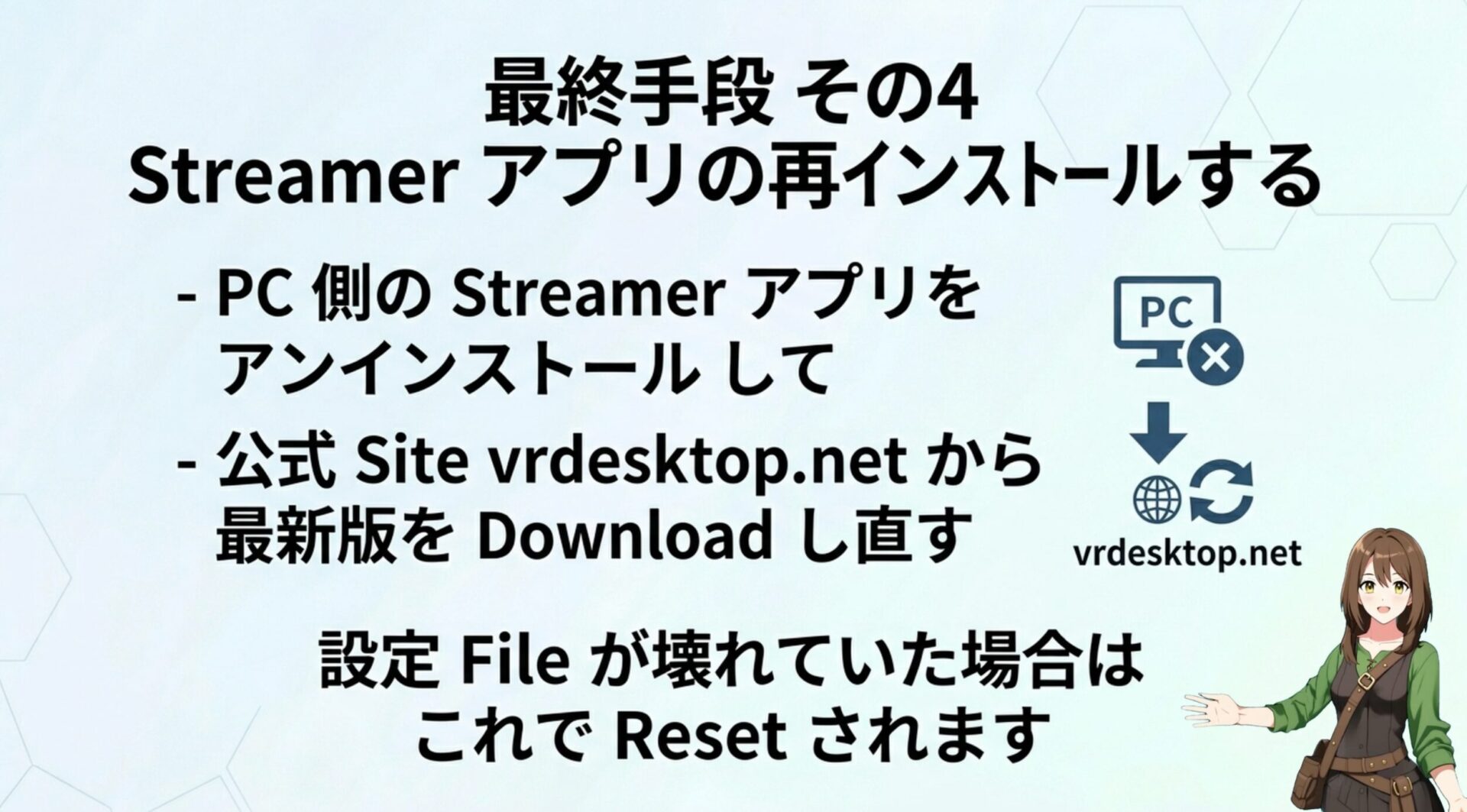
4. Streamer Appの再インストール
![]() PC側のStreamer Appをアンインストール
PC側のStreamer Appをアンインストール- 公式サイト vrdesktop.net から最新版を再ダウンロード
- 設定ファイルが壊れていた場合、これでリセットされます
 PC側のStreamer Appをアンインストール
チェックリスト総復習
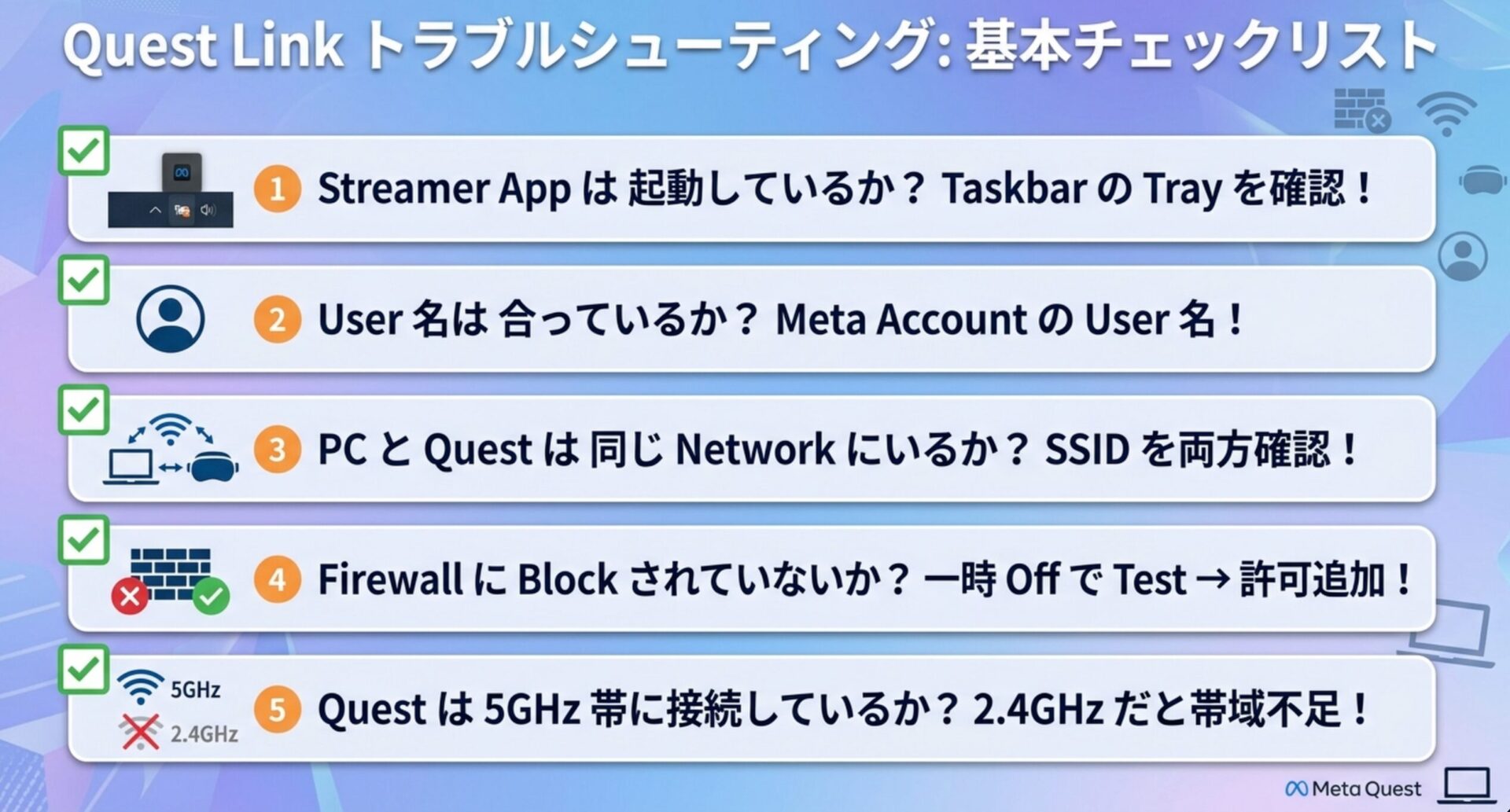
最後に、今日のチェックリストを総復習しましょう。Virtual Desktopが繋がらない時は、この順番で確認してください。
| # | チェック項目 | 確認場所 |
|---|---|---|
| ☑ 1 | Streamer Appは起動しているか? | タスクバーの隠れたインジケーター(∧) |
| ☑ 2 | ユーザー名は合っているか? | Streamer App → ACCOUNTSタブ |
| ☑ 3 | PCとQuestは同じネットワークにいるか? | PC・Quest両方のSSIDを比較 |
| ☑ 4 | ファイアウォールにブロックされていないか? | 一時OFFでテスト → 許可リストに追加 |
| ☑ 5 | Questは5GHz帯に接続しているか? | Quest設定 → Wi-Fi → SSID末尾を確認 |
全部やってもダメなら——再起動・ケーブルを抜く・全アップデート・Streamer再インストール。この順で試してください。
今日から試す3つのこと
この記事の内容を3つに絞ります。
- 上から順にチェックリストを試す — 適当に触らず、Streamer App → ユーザー名 → ネットワーク → ファイアウォール → 5GHz の順に潰していく。これだけで原因の9割は特定できる
- 「同じルーター・5GHz・有線PC」の鉄板構成を意識する — PCは有線LAN、Questは5GHz Wi-Fi、同じルーター配下。この布陣を組めば、そもそもトラブルが起きにくい
- 怪しい時は再起動と最新化 — PC・Quest・ルーターの再起動、Windowsとドライバのアップデート。地味だけど、これで直ることが本当に多い
最初のアクションはシンプルです。今この瞬間、PCのタスクバーでStreamer Appのアイコンが動いているかだけ確認してみてください。それだけで解決する可能性があります。
接続トラブルって本当に心が折れますよね。でも原因さえ分かれば、大抵は数分で直るものばかりです。「自分はこれが原因だった!」という体験があれば、ぜひコメントで教えてください。他の冒険者の助けになります。
無事に繋がった方は、次のステップとして「画質と遅延を劇的に改善する設定」もチェックしてみてください。せっかく繋がったのに映像がボヤけていたら、もったいないですからね。
→ 関連記事 【Quest3】Virtual Desktop 設定ガイド
→ 動画です!https://youtu.be/t3BIFXZ90ko