Meta Quest 3やQuest 2を使っていて、「ケーブルが邪魔で没入感が削がれる…」と悩んだことはありませんか? せっかくのVR体験、自由に動き回りたいですよね。
そんな悩みを解決する魔法のツールが**「Virtual Desktop(バーチャルデスクトップ)」です。 これを使えば、高性能なPCVRゲームを完全ワイヤレスかつ超高画質**で遊べるようになります。
「無料のAir LinkやSteam Linkと何が違うの?」 「設定が難しそう…」
そんな疑問を持つあなたのために、この記事ではVirtual Desktopの**正しい購入方法(※ここには大きな罠があります!)**から、画質を劇的に良くする推奨設定まで、ステップバイステップで徹底解説します。
今日からあなたのVR環境を「最強の無線環境」にアップデートしましょう!
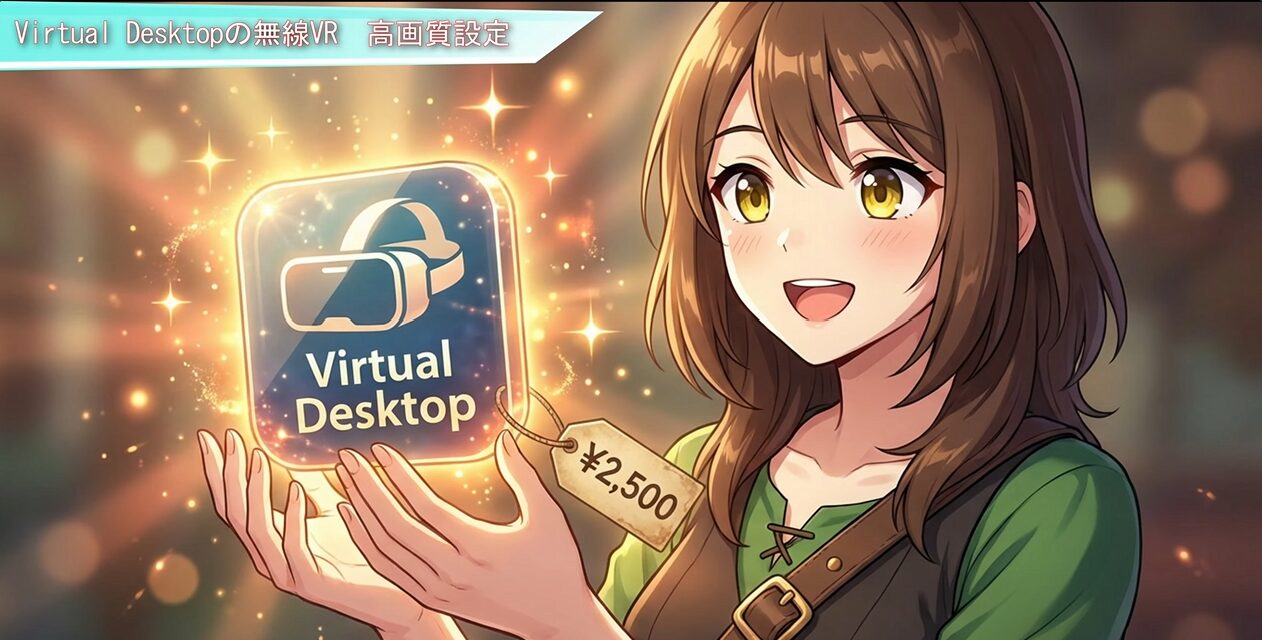
なぜ有料の「Virtual Desktop」を選ぶべきなのか?
-
圧倒的な接続安定性: 環境による映像の乱れや切断が非常に少ない。
-
画質調整の自由度: PCスペックを限界まで引き出す「高画質化設定」が豊富。
-
色彩の美しさ: 映像の輪郭や色がくっきり鮮やかに表現される。
いわば、無料版が「木の棒」なら、Virtual Desktopは**「伝説の剣」**です。快適な冒険への投資として、これ以上の選択肢はありません。
【Step 1】アプリの購入(絶対にSteam版を買わないで!)
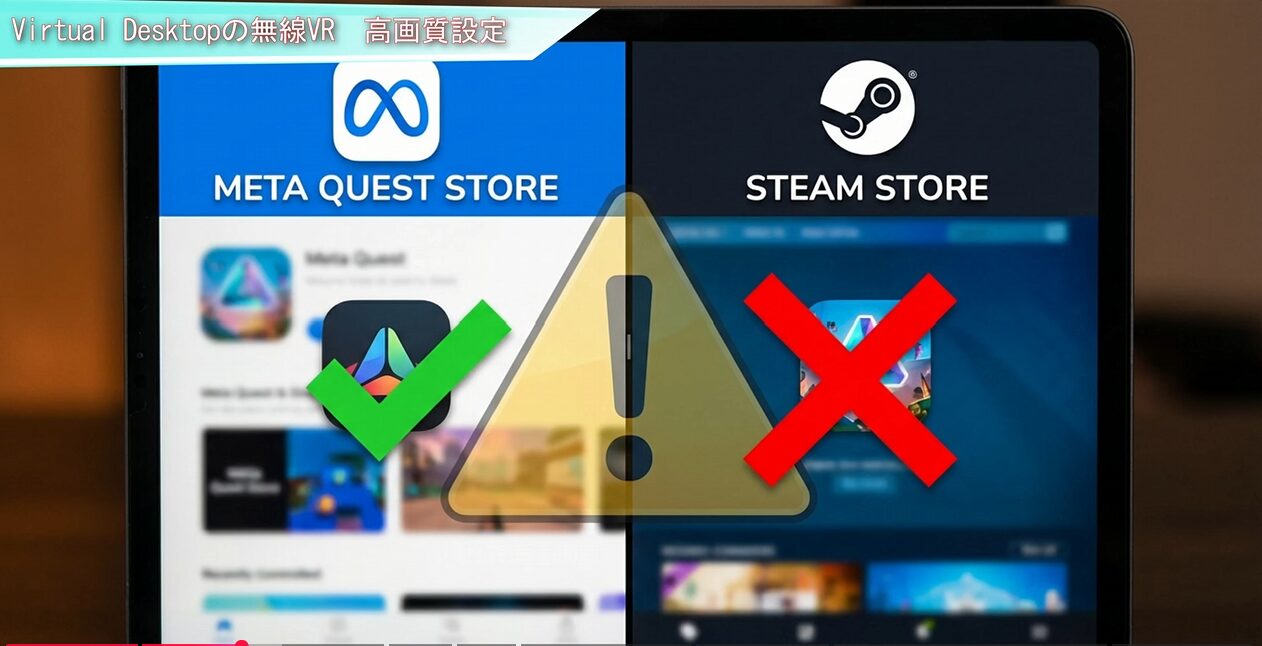
まず最初に、初心者が必ずハマる最大の罠をお伝えします。
Virtual DesktopはPCの「Steamストア」でも販売されていますが、絶対にSteam版を買わないでください。 Steam版は有線接続などを前提とした別物であり、今回やりたい「Quest単体での無線PCVR」には使えません。
正しい購入手順:
-
スマホの**「Meta Horizonアプリ」**を開く、またはQuestヘッドセット内でストアを開く。
-
検索バーに「Virtual Desktop」と入力。
-
青いPCモニターのようなアイコンのアプリ(約2,500円)を購入する。
ここさえ間違えなければ、あとはスムーズに進めます。
【Step 2】PC側の準備(Streamer Appの導入)
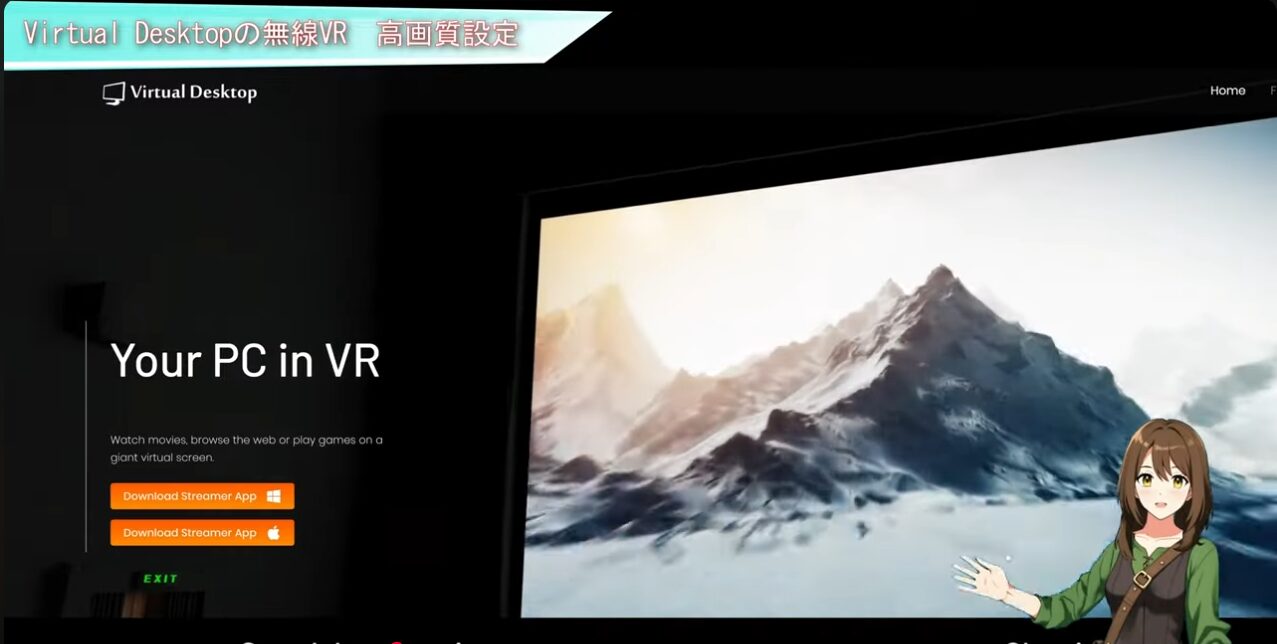
Quest版アプリを購入したら、次はPC側の受け入れ準備です。PCとQuestを繋ぐためのソフト「Streamer App」をインストールします。
-
PCのブラウザでVirtual Desktop公式サイトにアクセスする。
-
画面上部にある**「Download Streamer App」**というボタンをクリックしてダウンロード。
-
ダウンロードしたファイルを実行し、画面の指示に従ってインストールを完了させる。
-
※PCVRを遊ぶための「Steam」と「SteamVR」もインストールしていない場合は、これらも入れておきましょう。
-
-
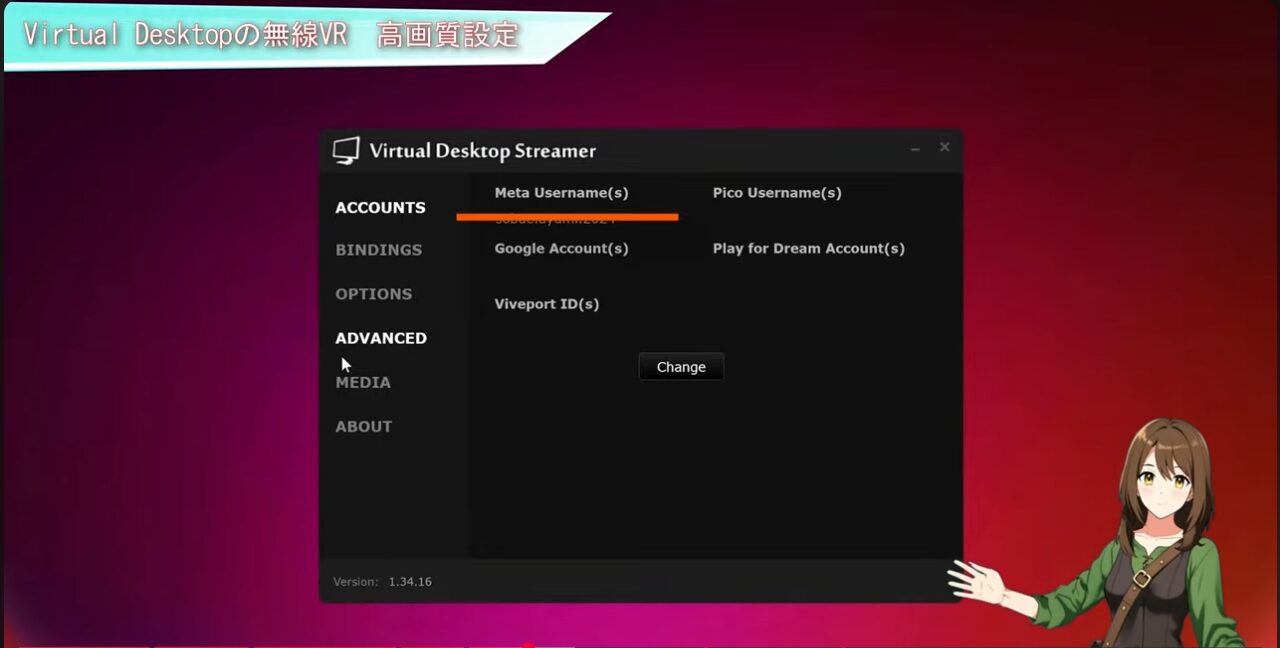
インストール完了後、Streamer App(Virtual Desktop Streamer)を起動する。
-
「ACCOUNTS」タブにある**「Meta Username」の欄に、あなたのMetaアカウント名**を入力し、「Save」をクリックする。
-
※Quest側で購入したアカウントと同じ名前である必要があります。
-
これでPC側の「召喚準備」は完了です。
【Step 3】ネットワーク環境の「鉄則」
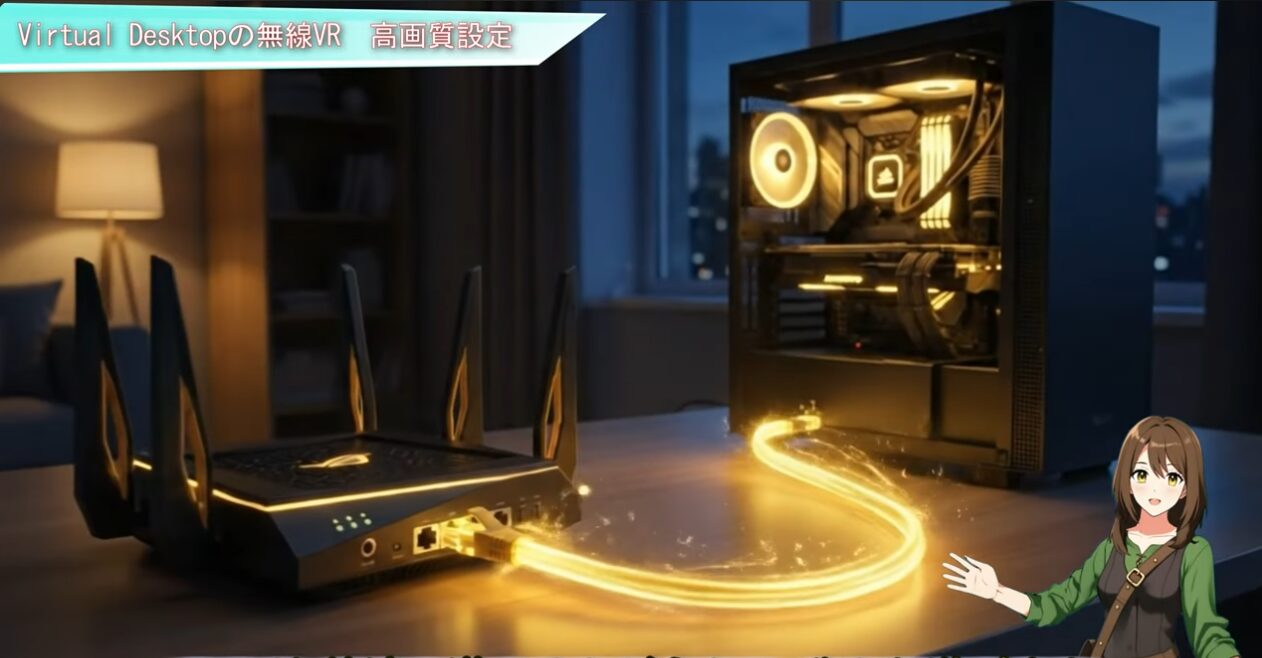
快適に遊べるかどうかは、このネットワーク環境で決まります。以下の**「ギルドの鉄則」**を必ず守ってください。
-
PC: 必ず有線LANケーブルでルーターに接続すること。
-
PCまでWi-Fi接続にしてしまうと、遅延やカクつきの原因になります。
-
-
Quest: 5GHz帯(または6GHz帯)のWi-Fiに接続すること。
-
2.4GHz帯は遅いためNGです。
-
【Step 4】PC側の詳細設定(コーデックとランタイム)
PC上のStreamer Appに戻り、「Options」タブを開いて設定を最適化します。
-
Preferred Codec(映像コーデック)
-
Quest 3 / 3S / Proの方: **「AV1 10-bit」**を選択。これが最も高画質です。もし選択できない、または動作が不安定な場合は「H.264+」などを試してください。
-
Quest 2の方: **「H.264」**を選択すればOKです。
-
-
OpenXR Runtime
-
**「VDXR」**を選択。これにより動作が軽量化され、ゲームがスムーズに動くようになります。
-
-
Automatically adjust bitrate
-
基本は**チェックを入れて(ON)**でOKです。
-
もし専用ルーターを用意していて電波強度に絶対の自信がある場合は、オフにすることで常に最高画質を強制できます(上級者向け)。
-
【Step 5】Quest側の詳細設定(ビットレートとFPS)
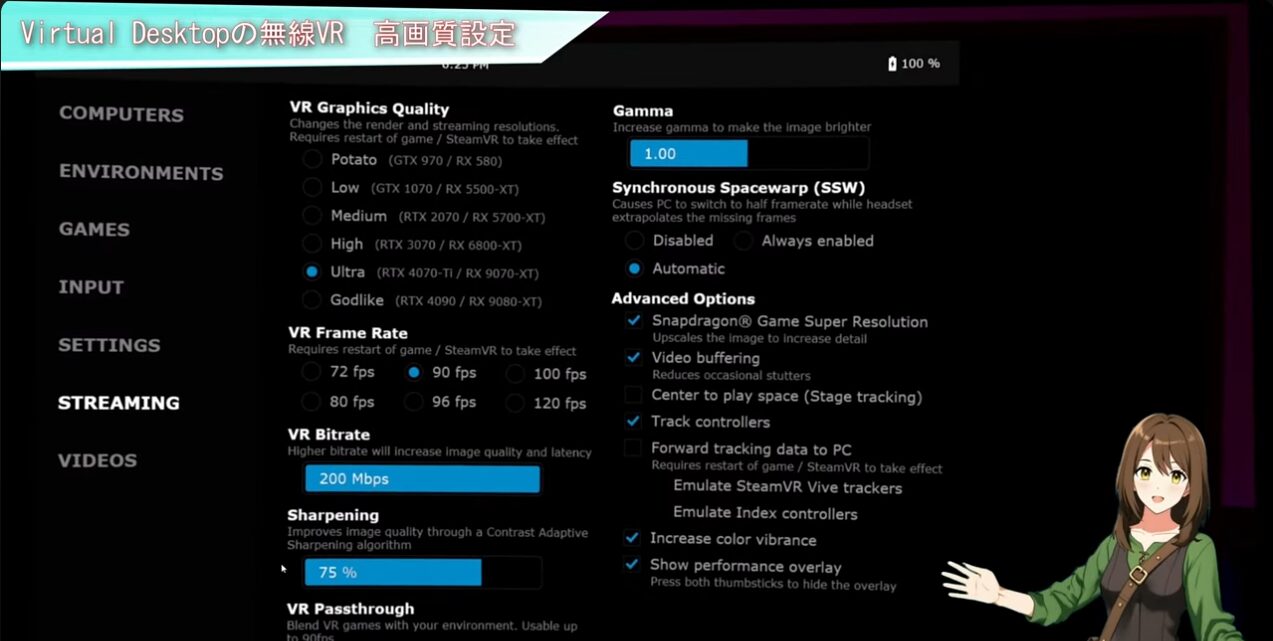
いよいよQuestを被ってVR内での設定です。Virtual Desktopを起動し、PCに接続してください。 左コントローラーのメニューボタン(三本線)を押して設定画面を開き、左側の**「STREAMING」タブ**を選択します。
-
VR Graphics Quality
-
PCのスペック(GPU)に合わせて自動推奨されています。基本はそのままでOK。
-
-
VR Frame Rate
-
**「90 fps」**に設定。滑らかな映像体験の基準値です。
-
-
VR Bitrate(重要!)
-
映像のデータ量です。PCを有線接続しているなら、スライダーを右に動かして**「200 Mbps」**付近まで上げましょう。
-
これだけでブロックノイズが減り、画質が劇的に向上します。
-
-
Sharpening(シャープネス)
-
**「75%」**程度がおすすめ。映像がくっきりして文字なども読みやすくなります。
-
-
Snapdragon Game Super Resolution
-
「Advanced Options」の中にあります。これにチェックを入れると、超解像技術で映像がさらに綺麗になります。
-
【Step 6】知っておくと便利な機能4選
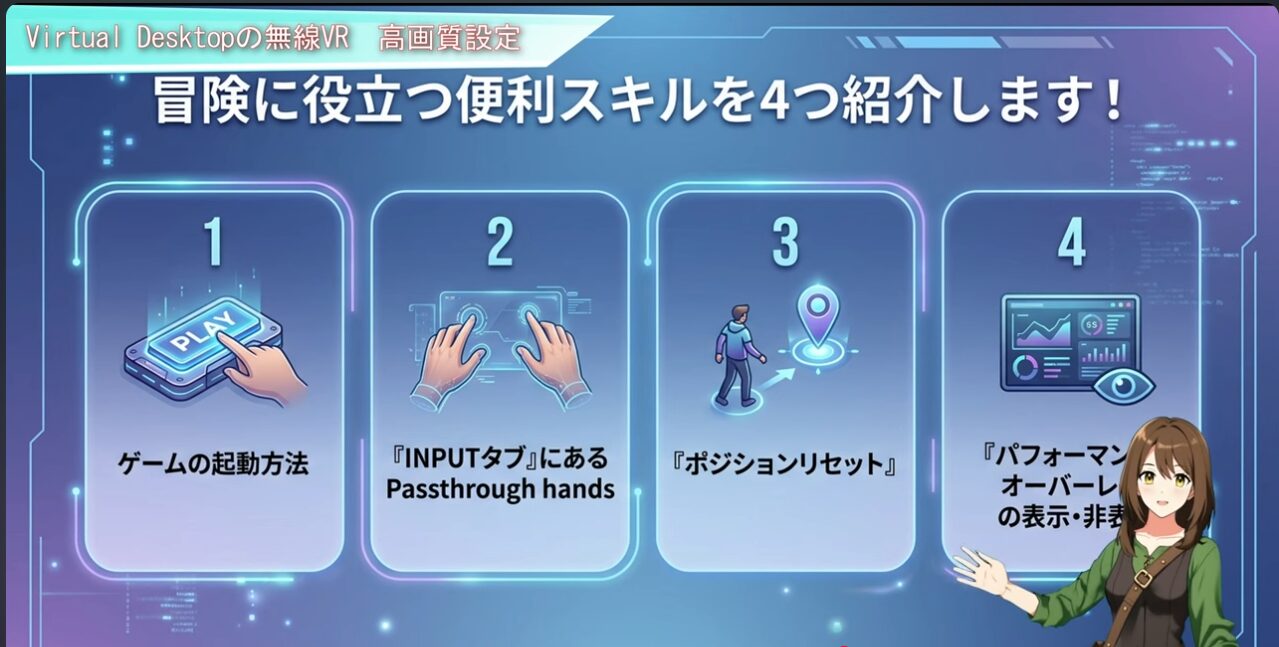
最後に、快適な操作のために覚えておくべき4つの機能を紹介します。
-
ゲームの起動は「GAMES」タブから
-
PCのデスクトップ画面からアイコンをダブルクリックするのではなく、Virtual Desktopメニュー内の**「GAMES」タブ**一覧から起動してください。これが最も安定して動作します。
-
-
Passthrough hands(手元が見える魔法)
-
「INPUT」タブにある**「Passthrough hands」**にチェックを入れると、コントローラーを置いた時に、現実の手元だけがVR空間に表示されます。ヘッドセットを被ったまま飲み物を飲んだりキーボード操作が可能になります。
-
-
ポジションリセット(視点修正)
-
画面がずれてしまった時は、右コントローラーの**「オキュラスボタン(Metaボタン)」を数秒間長押し**してください。向いている方向が正面にリセットされます。
-
-
パフォーマンスオーバーレイの非表示
-
画面上にFPSなどの数値が常に出ているのが邪魔な場合は、「STREAMING」タブにある**「Show Performance Overlay」のチェックを外して**ください。
-
まとめ
Virtual Desktopの導入は、一度設定してしまえば驚くほど快適なVRライフをもたらしてくれます。
-
購入はMetaストアから(Steam版はNG)
-
PCは有線、Questは5GHz Wi-Fi
-
コーデックはAV1、ビットレートは高めに
この3点を押さえておけば、間違いなく高画質でスムーズな無線VRを楽しめます。 ぜひ設定を見直して、ケーブルのない自由な世界へ飛び込んでみてください!
これをきっかけにあなたも、VR開発にチャレンジしてみませんか?
↓↓
【VRクリエイターへの道#2】Unreal Engineインストール完全攻略 – ただの手順書で終わらせない、未来のあなたが感謝する濃厚ガイド