 「UE5でVRシーンを作ったのに、光がなんだかのっぺりしている」「プレビューを起動したらカクカクで3分で酔った」——VR開発を始めた多くの方が、ほぼ例外なくぶつかるのがこの光源設定の壁です。
なぜこんなことが起きるかというと、UE5のデフォルト設定は「デスクトップ向けの高品質描画」に最適化されているためです。VRでは片目ごとに画面を描画する必要があり、処理負荷はデスクトップの約2倍。つまり、デフォルトのまま動かせば重い・酔う・暗いの三重苦に陥るのは当然なのです。
さらに厄介なのが、UE5のバージョン違いによるトラブル。5.7のような最新バージョンで作業したら、光の柱のような謎のアーティファクトが発生して原因究明に何時間もかかった……なんて失敗も実際に起こります。
でも、安心してください。正しい順番で設定すれば、これらの問題はすべて解決できます。
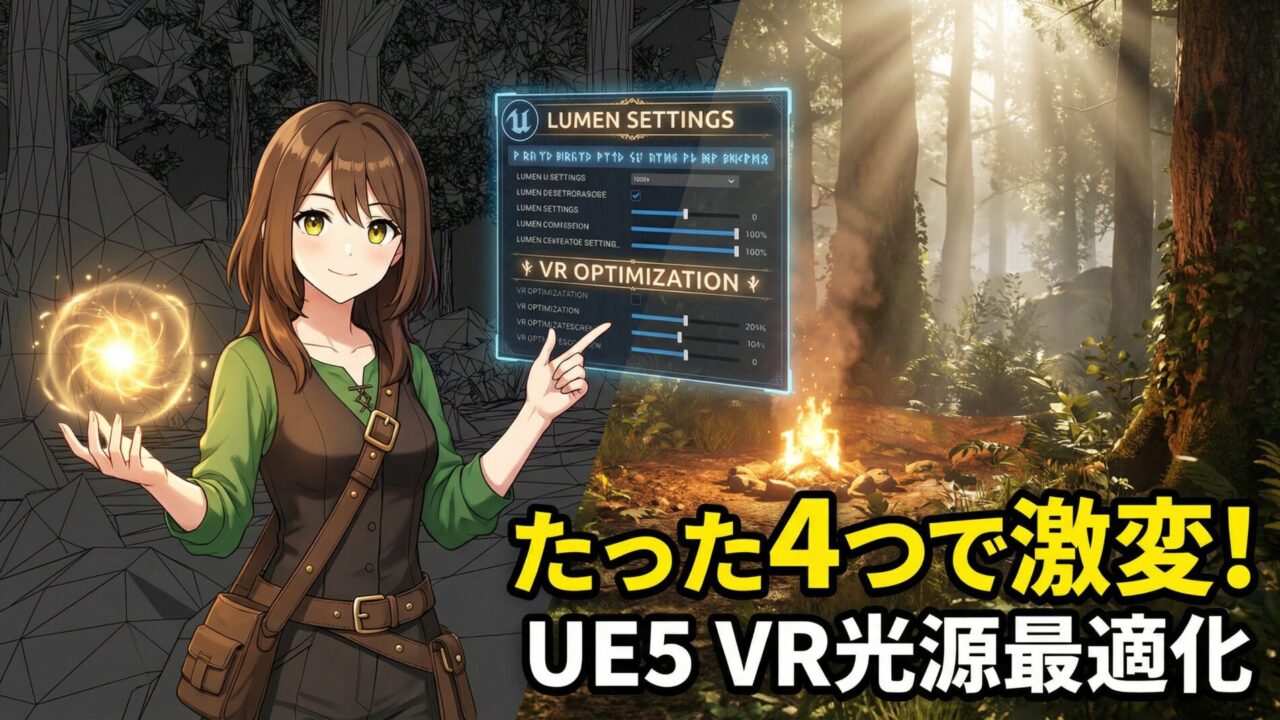
この記事では、VRの光源設定を**「軽量版」と「Lumen版」の2つのアプローチ**で解説します。軽量版ならたった4つの設定変更だけで「カクカクVR」が「ヌルヌルVR」に激変し、Lumen版なら映画のようなリアルな光源表現をVRの中で体験できるようになります。お使いのPCスペックやシーンの目的に合わせて、最適なアプローチを選んでください。
プロジェクト作成とVRの基本設定
光源を最適化するためには、そもそもプロジェクトの基盤がVR向けに正しく設定されている必要があります。ここを飛ばすと、後工程でLumenが選べない・プレビューが真っ暗といったトラブルに直結するため、最初に確実に済ませておきましょう。
UE5のバージョン選び — 最初にして最重要の判断
Epic Games Launcherを開き、Unreal Engine 5.5の「起動」をクリックします。
ここで最も重要なポイントがあります。バージョンは必ず5.4または5.5を選んでください。 5.7のような最新バージョンでは、VRプレビュー時に光の柱のような不自然な表示が出るなど、原因の特定が難しいバグに遭遇するリスクがあります。安定版を選ぶことが、結果的に最短ルートです。
VR用テンプレートを選択してプロジェクトを作成しましょう。
プロジェクト設定 — 4つの必須項目
プロジェクトが開いたら、画面上部の**「編集」メニュー →「プロジェクト設定(Project Settings)」**をクリックします。以下の4つを順番に設定してください。
1. Input の Default Touch Interface を「None」にする
左側メニューの「Input」をクリックし、「Default Touch Interface」の欄を**「None」**に設定します。これはスマホ向けのタッチ操作UIをオフにして、VR用の操作に最適化するための設定です。
2. DirectX 12 の確認
左側メニューの「Platforms」→「Windows」を選択し、「Default RHI」の項目が**「DirectX 12」**になっているか確認します。もし違っていたら変更してください。グラフィックの最新機能を使い、VRを快適に動かすために必要な設定です。
3. プラグインの有効化
左側メニューの「プラグイン」をクリックし、以下の2つを有効化します。
| プラグイン名 | 役割 |
|---|---|
| OpenXR | VR機器(Quest 3など)を正しく認識・動作させる |
| GPU Lightmass | 美しい光の事前計算(ベイク)を高速に行う |
検索バーにそれぞれの名前を入力し、チェックを入れて有効化(ON)にしてください。
4. Forward Shading がOFFになっているか確認
「プロジェクト設定」に戻り、「レンダリング(Rendering)」を選択します。「Forward Shading」にチェックが**入っていない(OFF)**ことを確認してください。ここがONのままだと、後述するLumen(リアルタイム高画質ライティング)が使えなくなります。
すべての設定が完了したら、必ずエディタを再起動してください。再起動しないと設定が反映されません。
環境ライトミキサーで基本ライトを整える
再起動が完了したら、シーンの基本となる光源を整えます。結論から言うと、環境ライトミキサーを使えばボタン3回クリックするだけで基本ライトが揃います。
環境ライトミキサーの操作手順
- 画面上部のメニューから**「ウィンドウ」→「環境ライトミキサー」**を選択
- 画面下部に表示されるタブを開く
- 以下の3つのボタンを順番にクリック:
- 「Sky Atmosphereを作成」
- 「ボリュメトリッククラウドを作成」
- 「ハイトフォグを作成」
これだけで画面の雰囲気がガラッと変わり、5種類のライトがリストに表示されます。この5種類のライトは新しいレベルを作るたびに必要になる基本セットなので、手順ごと覚えておくと今後の作業が格段にスムーズになります。
【軽量版】4つのレンダリング設定でVRを快適にする
PCスペックに不安がある方、まず確実に動くVRを作りたい方は、この軽量版から始めてください。たった4つの設定を変えるだけで、VRの動作が劇的に改善します。
設定手順
プロジェクト設定 → レンダリングを開き、以下の4項目を変更します。
| # | 項目 | 設定値 | なぜ変えるのか |
|---|---|---|---|
| 1 | Reflection Method | None | 森の焚火シーンに鏡面反射は不要。オフにすることでGPU負荷を削減 |
| 2 | Dynamic Global Illumination | None | 間接照明の計算は後でベイク(事前計算)するため、リアルタイム計算はオフ |
| 3 | Forward Shading | ON(チェック) | 画面の描画方式をVR向けに切り替え。処理が軽く、VRではこちらの方がきれいに描画される |
| 4 | MSAA(Multisample Anti-Aliasing) | 4x | 画面のギザギザ(ジャギー)を滑らかにする。VR環境ではこの設定が最も効果的 |
軽量版で得られる効果
この4つの設定だけで、以下の変化が起こります。
- フレームレートが安定する → VR酔いの原因であるカクつきが大幅に減少
- ギザギザが消える → MSAA 4xにより、輪郭や細い線がなめらかに
- 描画負荷が下がる → 不要な反射やリアルタイム計算をオフにした分、GPUに余裕が生まれる
軽量版の注意点
Forward ShadingをONにすると、Lumenが使えなくなります。 これは二者択一の関係です。リアルな光の表現(光の反射や間接照明のリアルタイム計算)が必要な場合は、Forward ShadingをOFFのままにして、次のLumen版を参照してください。
【Lumen版】リアルな光源表現をVRで実現する
PCスペックに余裕がある方は、UE5の目玉機能であるLumenに挑戦しましょう。Lumenはリアルタイムで光の反射や間接照明を計算してくれる仕組みで、焚火の光が壁に反射して部屋全体を照らすようなリアルな表現が可能になります。
Lumenを使うための3つの前提条件
まず確認してほしいのが、Lumenを有効にするための前提条件です。この3つが揃っていないと、そもそもLumenが選択肢に表示されません。
| 条件 | 確認場所 |
|---|---|
| DirectX 12であること | プロジェクト設定 → Platforms → Windows → Default RHI |
| Forward ShadingがOFFであること | プロジェクト設定 → レンダリング → Forward Shading |
| ターゲットがDesktopであること | プロジェクト設定 → Target Hardware |
軽量版でForward ShadingをONにした場合は、ここでOFFに戻す必要があります。
レンダリング設定の変更手順
前提条件が確認できたら、「プロジェクト設定 → レンダリング」の設定画面で以下を順番に変更します。
1. Global Illumination → 「Lumen」
シーン全体の間接光(反射した光)をリアルに計算してくれる設定です。焚火の光が地面に反射して周囲をほんのり照らす、といった表現が可能になります。
2. Reflections → 「Lumen」
鏡や水面に映るリアルな反射表現を有効にします。
3. Global Illumination Quality → 「Epic」
画面右上の**「歯車マーク(⚙)」をクリック →「Engine Scalability Settings」を選択 → 表示されたクオリティ選択画面で「Global Illumination」の項目を「Epic」**に変更します。光の計算精度が上がり、より繊細な間接照明が再現されます。
4. Shadow Map Method → 「Virtual Shadow Maps」
この設定で影が従来よりも格段に滑らかになります。特にVRでは影の品質が没入感に直結するため、有効にしておくことをおすすめします。
Reflection Qualityの調整
「Reflection Quality」は、必ず最初に**「Epic」に設定してください。もし設定後にVRプレビューでカクつく(動きがガクガクする)場合は、「High」**など一つ下のランクに下げると安定します。パフォーマンスと画質のバランスを見ながら調整しましょう。
Post Process Volumeでライティングを仕上げる
Lumenの真価を引き出すには、**Post Process Volume(ポストプロセスボリューム)**による最終調整が不可欠です。これはカメラに「フィルター」をかけるような機能で、明るさや光の計算精度を細かくコントロールできます。
Post Process Volumeの配置方法
- 画面上部の**「Window」→「Place Actors」**をクリック
- 左側に表示される検索欄に**「Post Process」**と入力
- 「Post Process Volume」をマウスでドラッグしてビューポート(画面)の中へ配置
マップ全体に効果を適用する
配置した直後は、キューブの内部でしか効果が反映されません。マップ全体に効果を適用するには、Post Process Volumeを選択した状態で、詳細パネルの検索窓に**「Infinite Extent」と入力し、「Infinite Extent(Unbound)」**にチェックを入れてください。
Lumenの詳細パラメータ設定
Post Process Volumeを選択し、画面右の詳細(Details)パネルで検索窓に「Lumen」と入力すると、関連項目が一覧表示されます。
| パラメータ | 推奨値 | 解説 |
|---|---|---|
| Lumen Scene Detail | 1.0 | 画面の描画精度。高いほどきれいだがGPU負荷も増加。動作が重ければ0.5まで下げてもOK |
| Final Gather Quality | 1.0 | 光の計算精度。こちらも1.0がバランスの良い出発点 |
| Max Trace Distance | 1000〜3000 | 光が届く最大距離。大きくすると遠くまで光が到達するが、負荷も増加 |
Lumen Scene DetailとFinal Gather Qualityは**「きれいさ」と「軽さ」のバランス調整**です。まずは両方「1.0」で始めて、動作が重ければ数値を下げ、余裕があれば上げていく——という方法が確実です。
Max Trace Distanceは初めての場合**「1000」**から始めて、動きが重くなければ少しずつ増やしてください。PCに余裕があるなら「5000」くらいまで上げても問題ありませんが、数字を大きくしすぎると近くの描画品質が落ちる場合があるため、少なめから始めるのがおすすめです。
露出(Exposure)の固定 — VR酔い防止に必須
何も設定しないと、明るい場所から暗い場所へ移動した際に画面の明るさが自動で変化し、VR酔いの原因になります。これを防ぐために露出を手動で固定します。
Post Process Volumeを選択した状態で、詳細パネルの検索窓に**「Exposure」**と入力してください。
| 項目 | 設定値 | 効果 |
|---|---|---|
| Exposure Mode(測光モード) | Manual(マニュアル) | 明るさの自動調整をオフにする |
| Exposure Compensation | 11.0前後 | 画面全体の明るさを一定値に固定する |
この設定により、シーン内をどこに移動しても画面の明るさが安定し、VR酔いしにくくなります。
Sky Light(スカイライト)で室内を明るくする
「部屋の中が暗いな」と感じた場合は、**Sky Light(スカイライト)**を追加しましょう。
スカイライトを設置したら以下の2点を調整します。
- Intensity(明るさ):「1.0」〜「3.0」の間で調節
- Real Time Capture(リアルタイムキャプチャ):検索窓で検索してスイッチをONにする
Real Time Captureをオンにすると、外の空の様子がリアルタイムで室内に反映され、より自然な雰囲気になります。
MSAA設定でジャギーを解消する
Lumen版でも画面のギザギザ(ジャギー)は気になるポイントです。
- 「プロジェクト設定」→「レンダリング」を開く
- **MSAA(Multisample Anti-Aliasing)を「8x」**に変更
さらに、MSAAの少し上にある**「アンチエイリアス手法」を「Temporal Super Resolution(TSR)」**に変更すると、輪郭がさらになめらかに表示されます。VRでは特にジャギーが目立ちやすいため、この設定は強くおすすめします。
よくあるトラブルと解決策
光源設定でつまずきやすいポイントと、その解決策をまとめました。困ったときはまずここを確認してください。
「Lumenが選べない!」
Lumenの設定項目が表示されない場合、以下の2点を順番に確認してください。
- Forward ShadingがOFFになっているか(ONだとLumenは使えません)
- DirectXのバージョンが12になっているか(11ではLumen非対応)
どちらか一方でも条件を満たしていないと、Lumenは選択肢に表示されません。設定を変更したら必ずエディタを再起動してください。
「光の柱みたいな表示が出る!」
画面上に不自然な光の柱やアーティファクトが表示される場合、Unreal Engineのバージョンが原因であることがほとんどです。UE5.7などの最新版を使用している場合は、5.4または5.5にダウングレードしてください。バージョンを変えるだけで即座に解消されるケースが多いです。
「VRプレビューでカクカクする!」
動きがガクガクする場合は、以下の順番で設定を調整してください。
- Reflection Qualityを一段下げる(Epic → High)
- Lumen Scene Detailを「0.5〜0.75」に下げる
- それでも改善しない場合はFinal Gather Qualityも下げる
パフォーマンスの問題は一つずつ設定を変えて効果を確認するのがコツです。一度に複数を変更すると、どの設定が効いたのか分からなくなります。
光源スポットが発光しない場合
事前に配置していた光源(スポットライトなど)がLumen導入後に正しく発光しない場合は、その光源の**可動性(Mobility)を「Movable(ムーバブル)」**に変更してみてください。これで問題が解決することがあります。
軽量版とLumen版の選び方 — まとめ
この記事では、UE5でVR開発を行う際の光源最適化を軽量版とLumen版の2つのアプローチで解説しました。
それぞれの特徴を整理すると、以下の通りです。
| 軽量版 | Lumen版 | |
|---|---|---|
| 設定の難易度 | 簡単(4項目の変更のみ) | やや複雑(前提条件あり・パラメータ調整) |
| PCスペック要件 | ミドルスペックでもOK | ハイスペック推奨 |
| 光の表現 | シンプルだが安定 | リアルタイムの反射・間接照明 |
| Forward Shading | ON | OFF(必須) |
| おすすめの用途 | 初めてのVR開発、パフォーマンス重視 | リアルな映像表現、映像作品 |
最も重要な3つのポイントを改めて強調しておきます。
- UE5のバージョンは5.4か5.5を選ぶ — バージョン起因のトラブルを未然に防ぐ
- 軽量版は4つの設定変更だけ — Reflection Method・Dynamic GI・Forward Shading・MSAAの4項目を変えるだけで動作が劇的に改善する
- Lumen版は前提条件とパフォーマンス調整がセット — DirectX 12、Forward Shading OFF、Desktop Targetの3条件を満たしたうえで、Post Process Volumeで細かく調整する
光源の最適化ができたら、次のステップとして焚火のパーティクルエフェクトやVRで手で物をつかむインタラクションの実装に挑戦してみましょう。光が整った空間にインタラクティブな要素を加えることで、VR体験の没入感が何倍にも高まります。VR移動の快適性についても重要な要素なので、スムースターンやテレポートの設定についてもぜひチェックしてみてください。